Remplir une APC différée
Il est possible pour un superviseur de compléter l’APC de façon différée. Noter toutefois que cette façon de faire ne correspond pas à l’utilisation attendue de la fonctionnalité d’évaluation des APC. Nous vous recommandons plutôt d’effectuer l’évaluation en présence de l’étudiant. |
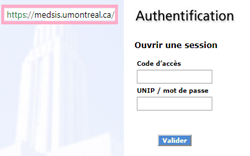
ÉTUDIANT : Assurez-vous que le superviseur est présent et disponible pour remplir l’évaluation immédiatement; Accédez à MedSIS à l’aide de votre UNIP et mot de passe;
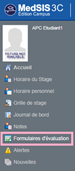
Dirigez-vous vers le module « Formulaires d’évaluation »;
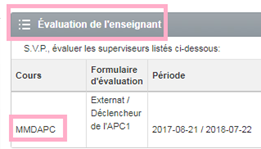
Dans la section « Évaluation de l’enseignant », sélectionnez le cours MMDAPC et le formulaire correspondant à l’activité professionnelle confiable à évaluer;
Identifiez la personne qui vous a supervisé directement durant cet apprentissage. Le superviseur identifié est la personne qui devra procéder à l’évaluation. Cliquez sur « Début »;
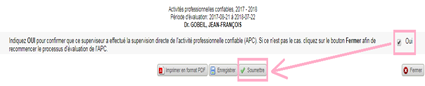
À la question « Indiquer OUI pour confirmer que ce superviseur a effectué la supervision directe de l’activité professionnelle confiable … », répondez par « Oui » et cliquez sur « Soumettre »;
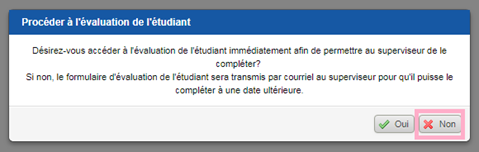
Pour permettre au superviseur de compléter l’APC de façon différée, l’étudiant doit cliquez sur NON lorsque la fenêtre avec la question suivante apparaîtra : « Désirez-vous accéder à l'évaluation de l'étudiant immédiatement afin de permettre au superviseur de le compléter? Si non, le formulaire d'évaluation de l'étudiant sera transmis par courriel au superviseur pour qu'il puisse le compléter à une date ultérieure ». Ceci provoquera l’envoi d’un courriel à votre superviseur dès 17 h le soir même (ou le lendemain, si l’APC est déclenchée après 17 h).
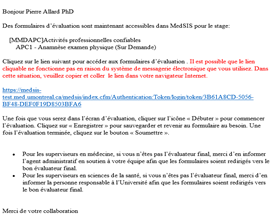
SUPERVISEUR :Dès la réception du courriel envoyé à l’adresse indiquée dans votre profil MedSIS, vous pourrez accéder à l’APC en cliquant sur l’hyperlien unique fourni dans le courriel;
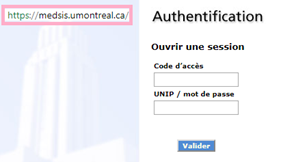
 Notez que vous pouvez également choisir d’accéder à MedSIS directement à l’aide de votre UNIP et mot de passe en inscrivant l’adresse http://medsis.umontreal.ca/ dans votre fureteur; Notez que vous pouvez également choisir d’accéder à MedSIS directement à l’aide de votre UNIP et mot de passe en inscrivant l’adresse http://medsis.umontreal.ca/ dans votre fureteur;
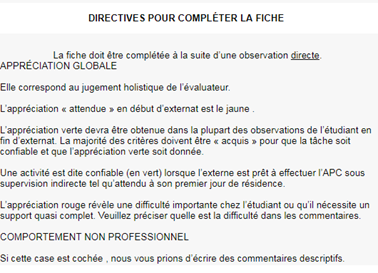
Remplissez l’APC en suivant les consignes fournies dans le formulaire;
Lorsque l’évaluation est terminée, soumettez l’APC en cliquant sur « Soumettre » afin de mettre fin au processus d’évaluation;
Une fois l’évaluation soumise, vous recevrez un courriel de confirmation;
L’utilisation du lien unique ne vous permet pas d’accomplir d’actions autres que celles d’évaluer les formulaires disponibles dans votre portail.
|


NOTE au concepteur concernant la production de cette page :
1. Le titre de cette page rubrique doit être dans la forme "Ressource_Objet_Thème" (ex.: "BST - Accueil Mandat" ou "DocUM - Accès et permissions - Portée")
2. L'intitulé de rubrique doit respecter celui du titre de page, mais peut se limiter au "Thème" (ex.: Portée du service)
3. Placez l'ensemble des contenus de votre rubrique dans l'espace de la macro "extrait"... (seuls ces contenus seront invoqués dans les autres pages, sans les entêtes et pieds de page).
4. Dans la balise "Contenu par étiquette", Remplacer l'étiquette "Mon étiquette spécifique" par la/les étiquette(s) de l'objet
Pour la publication de cette page :
5. Vous devez d’abord placer cette page sous la page "Rubrique en préparation" pour que celle-ci ne soit pas encore visible par le publique et qu'elle soit révisé avant sa publication.
6. Lorsque vous avez terminé la conception de votre page, vous devez ajouter l'étiquette "à_valider" pour indiquer que votre page est prête pour être validée par France. C'est elle qui publiera cette page lorsque celle-ci aura été révisé e jugée conforme.
NOTE : Une fois révisée, cette page rubrique sera :
- Placé sous la page "Rubriques"
- Insérée dans la page Catalogue concernée (Produit, service, installation)
- Insérée dans la page FAQ équivalente
Merci.

Une nouvelle fenêtre apparaîtra avec la question : « Désirez-vous accéder à l'évaluation de l'étudiant immédiatement afin de permettre au superviseur de la compléter? Si non... ». Cliquez sur le bouton « Oui »;