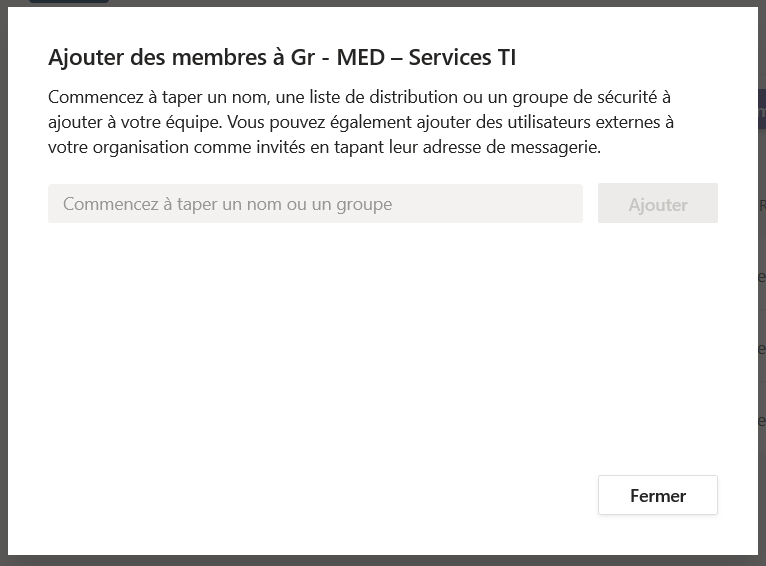
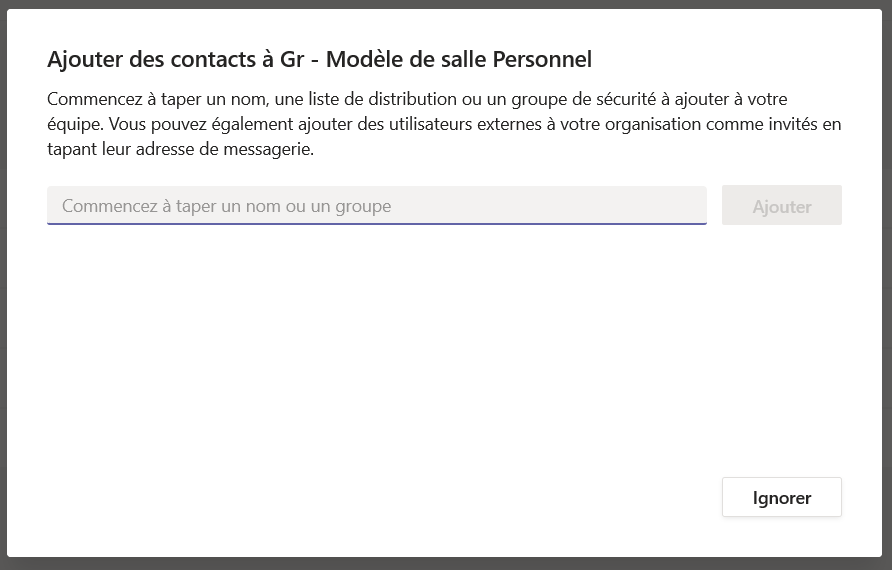
Une salle virtuelle de collaboration en ligne dans TEAMS prend la forme d'une "équipe". Lorsqu'une rencontre virtuelle est privée, vous devez ajouter les participants invités à la liste des membres de l'équipe pour qu'ils y aient accès. |
|
NOTE au concepteur concernant la production de cette page :
1. Le titre de cette page rubrique doit être dans la forme "Ressource_Objet_Thème" (ex.: "BST - Accueil Mandat" ou "DocUM - Accès et permissions - Portée")
2. L'intitulé de rubrique doit respecter celui du titre de page, mais peut se limiter au "Thème" (ex.: Portée du service)
3. Placez l'ensemble des contenus de votre rubrique dans l'espace de la macro "extrait"... (seuls ces contenus seront invoqués dans les autres pages, sans les entêtes et pieds de page).
4. Dans la balise "Contenu par étiquette", Remplacer l'étiquette "Mon étiquette spécifique" par la/les étiquette(s) de l'objet
Pour la publication de cette page :
5. Vous devez d’abord placer cette page sous la page "Rubrique en préparation" pour que celle-ci ne soit pas encore visible par le publique et qu'elle soit révisé avant sa publication.
6. Lorsque vous avez terminé la conception de votre page, vous devez ajouter l'étiquette "à_vérifier" pour indiquer que votre page est prête pour être validée. C'est le réviseur qui publiera cette page lorsque celle-ci aura été révisé et jugée conforme.
NOTE : Une fois révisée, cette page rubrique sera :
- Placé sous la page "Rubriques"
- Insérée dans la page Catalogue concernée (Produit, service, installation)
- Insérée dans la page FAQ équivalente
Merci.
 dans le menu latéral.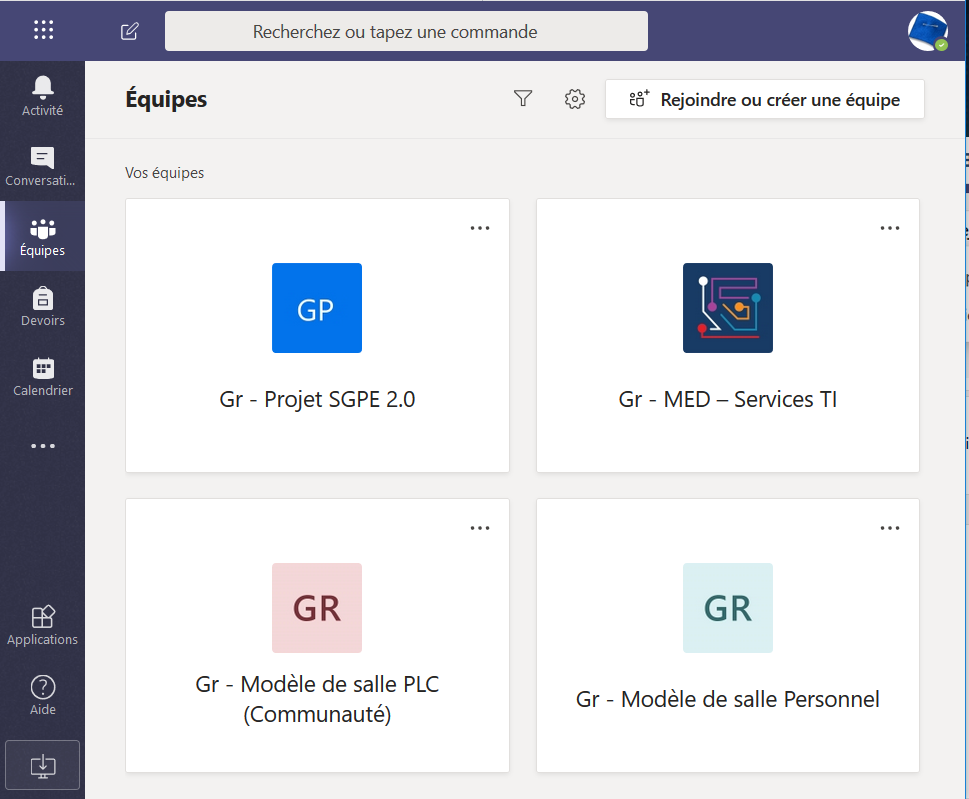
 , puis opter pour l'option "Gérer les équipes"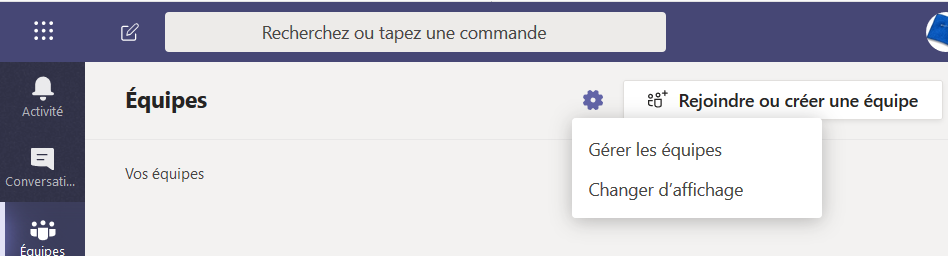
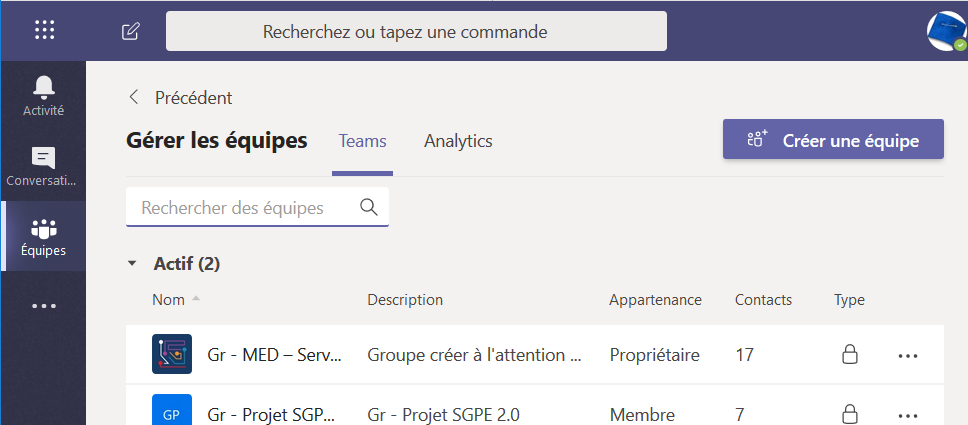
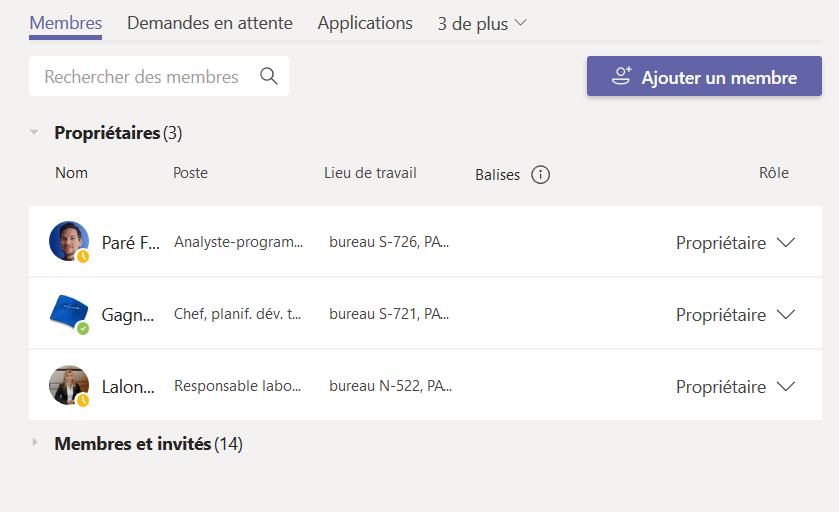
 pour compléter la liste des participants invités et admis à cette salle virtuelle.