Création des salles de petits groupes. Pour la session d'hiver 2021, les salles de cours programmées par la faculté permettront aux responsables d'un cours de définir les salles de petits groupes et l'assignation des personnes authentifiées.
Accéder à la rencontre de votre cours
Accédez au portail Zoom en utilisant le lien suivant:
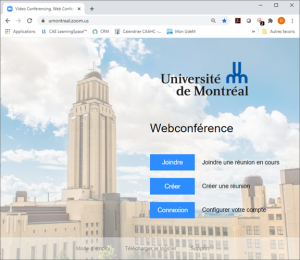
Cliquez Connexion.
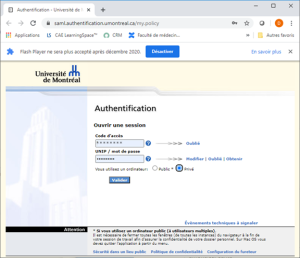
Entrez votre code d’accès et mot de passe et cliquez Valider.
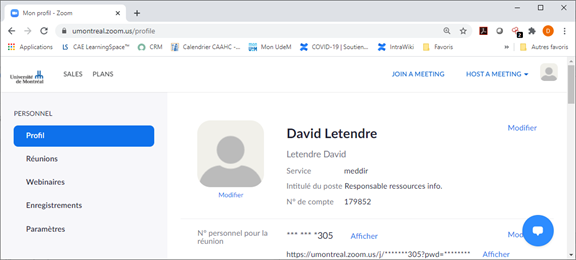
Cliquez sur Réunion dans la section de gauche
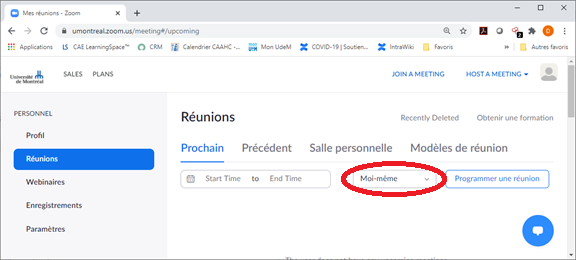
Vous verrez vos propres réunions. Pour voir la réunion créer pour votre cours, sélectionner le courriel relié au sigle de votre cours
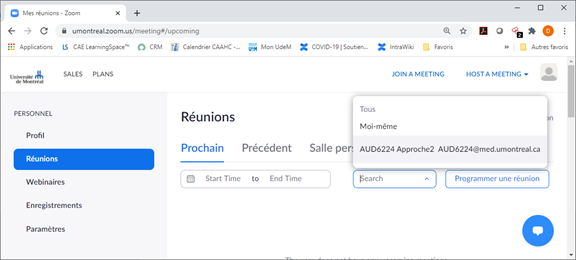
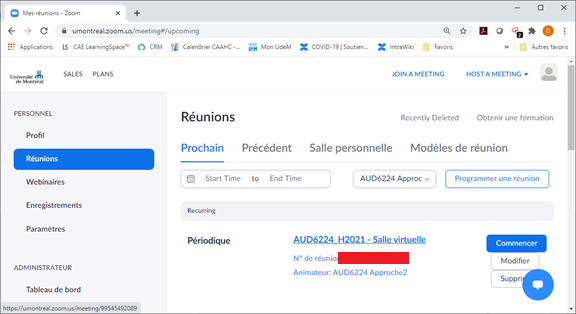
Pour faire l’assignation des usagers aux salles de petits groupes
Vous pouvez créer jusqu'à 50 salles de discussions et attribuer jusqu'à 200 participants.
248pxCliquez sur « Modifier » à côté de la rencontre
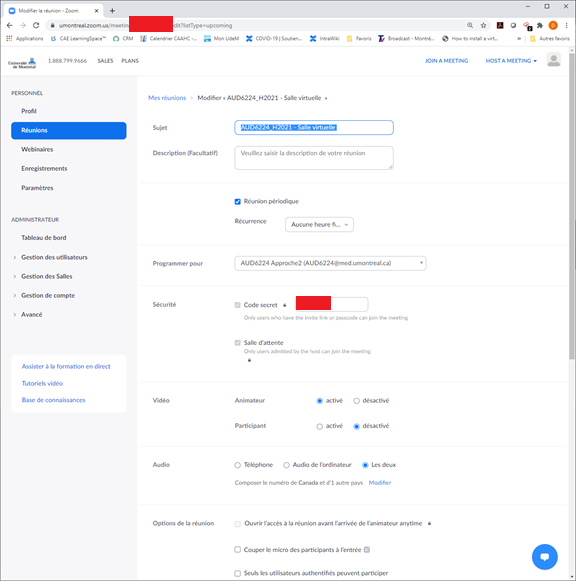
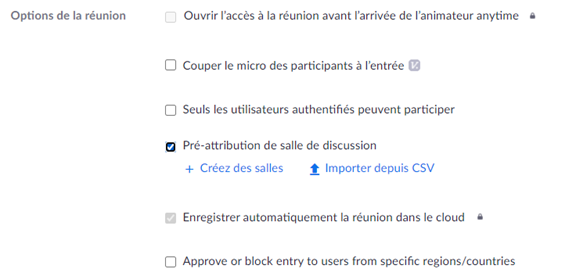
Accédez à la section « Options de la réunion »
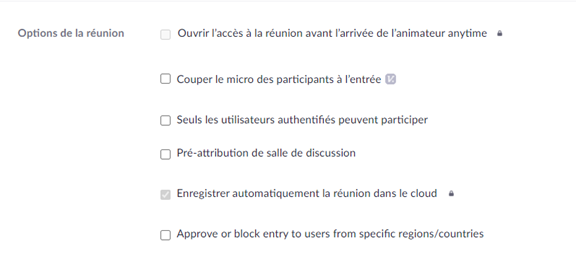
Cochez la case « Pré-attribution de salle de discussion »
Création manuelle
- Sélectionner « + Créez des salles »
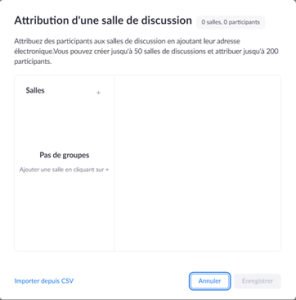
2. Appuyez sur « + » à côté de « Salles »
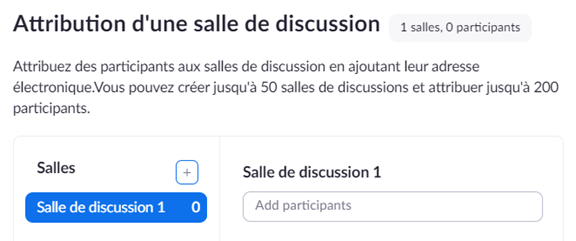
3. Placez le curseur sur le nom de la salle pour faire apparaitre l’icône du crayon afin de modifier le nom de la salle

4. Modifiez le nom tel que désiré puis cliquer ailleurs afin de quitter le mode « Édition »

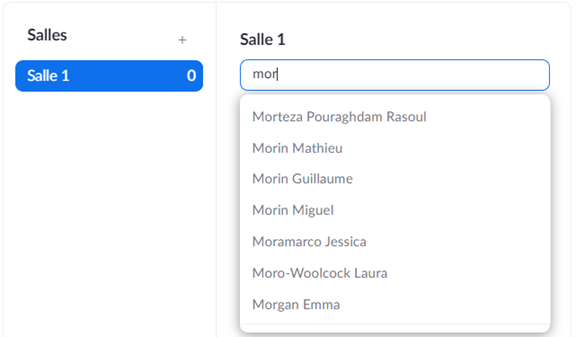
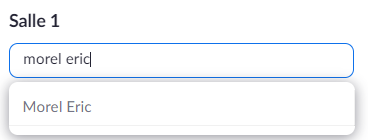
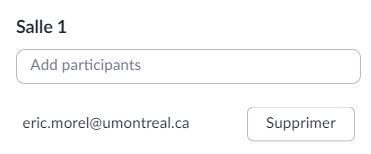
5. Entrez le nom des participants (Nom de famille Prénom) assigné à la salle.
Les participants doivent avoir déjà utilisé leur compte ZOOM.
Le système va suggérer des noms au fur et à mesure que vous tapez
6. Répétez les étapes 2 à 5 au besoin.
7. Appuyez sur « Enregistrer » pour terminer l’assignation
8. Appuyez sur « Enregistrer » pour enregistrer les modifications à la rencontre
Par fichier CSV
- Sélectionnez « Importer par CSV »
- Préparez le fichier à importer. Il est possible d’ajouter des utilisateurs ayant des courriels à l’extérieur de notre domaine, mais comme la personne ne sera pas authentifiée, l’assignation ne sera pas fonctionnelle.
Une entrée par ligne (nom de salle, courriel)
room1,test1@xxx.com
- Glissez-déplacez le fichier préparé dans la fenêtre
- Cliquez « Enregistrer »