Page History
...
| UI Expand | ||||
|---|---|---|---|---|
| ||||
Pour modifier votre mot de passe/UNIP, vous devez : 1- Vous rendre sur la page de Microsoft. 2- Saisir votre adresse courriel institutionnelle (prénom.nom@umontreal.ca)
4- Saisir votre code d'accès et votre UNIP / Mot de passe.
5- Saisir le code numérique de votre méthode d'authentification A2F.
6- Dans la section « Mot de passe », cliquer sur l'option « Changer ». Assurez-vous de respecter les règles de sécurité lors du changement de votre mot de passe.
7- Saisir un nouveau mot de passe dans les deux champs et cliquer sur le bouton « Envoyer ».
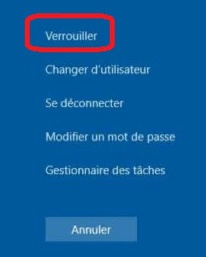
Pour les postes Windows de l'UdeM uniquement, veuillez exécuter ces étapes supplémentaires : Afin de permettre la synchronisation de votre nouveau mot de passe/UNIP avec vos applications, vous devez :
Votre nouveau mot de passe/UNIP est maintenant modifié et synchronisé avec vos applications sur votre poste.
Si vous rencontrez des difficultés à modifier votre mot de passe/UNIP sur votre poste, communiquez avec le Centre de services par le clavardage ou par téléphone au 514 343-7288. |


...
Overview
Content Tools