Versions Compared

Key

  • This line was added.
  • This line was removed.
  • Formatting was changed.

...

UI Expand
titlePoste WINDOWS et MAC ***Nouvelle méthode simplifiée***, MAC et appareils mobiles
Info

Cette procédure s’applique aussi bien aux postes de travail gérés par les TI de l’UdeM qu’aux ordinateurs appareils personnels, quel que soit le type de connexion utilisé. Le seul prérequis est de disposer d’une connexion Internet.

Pour modifier votre mot de passe/UNIP, vous devez : 

1- Vous rendre sur la page de Microsoft.

2- Saisir votre adresse courriel institutionnelle (prénom.nom@umontreal.ca)


4- Saisir votre code d'accès et votre UNIP / Mot de passe.


5- Saisir le code numérique de votre méthode d'authentification A2F.


6-  Dans la section « Mot de passe », cliquer sur l'option « Changer ».

Assurez-vous de respecter les règles de sécurité lors du changement de votre mot de passe.

7- Saisir un nouveau mot de passe dans les deux champs et cliquer sur le bouton « Envoyer ».


Pour les postes Windows de l'UdeM uniquement, veuillez exécuter ces étapes supplémentaires : 

Afin de permettre la synchronisation de votre nouveau mot de passe/UNIP avec vos applications, vous devez :

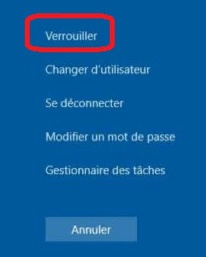
  • Appuyer simultanément les touches « Ctrl+Alt+Supp » (ou « Ctrl+Alt+Del ») et choisir l’option « Verrouiller ».

  • Ouvrir une nouvelle session de travail avec votre nouveau mot de passe.

Votre nouveau mot de passe/UNIP est maintenant modifié et synchronisé avec vos applications sur votre poste.


Info

Notez Veuillez noter que vous devrez inscrire mettre à jour votre nouveau mot de passe dans les applications certaines applications (P. ex. : O365) localisées  : M365, réseau sans fil, VPN) installées sur vos appareils mobiles (téléphone cellulaire, tablette et tabletteordinateur).

Si vous rencontrez des difficultés à modifier votre mot de passe/UNIP sur votre poste, communiquez avec le Centre de services par le clavardage ou par téléphone au 514 343-7288.

UI Expand
titlePoste WINDOWS de l’UdeM situé sur le campus (Méthode Ctrl-Alt-Suppr)

Pour modifier votre mot de passe/UNIP, vous devez : 

  • Vous connecter au réseau filaire ou sans fil « UdeM avec cryptage ».
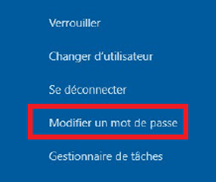
  • Appuyer les touches « Ctrl+Alt+Supp » (« Ctrl+Alt+Del ») simultanément et choisir l’option « Modifier un mot de passe ».


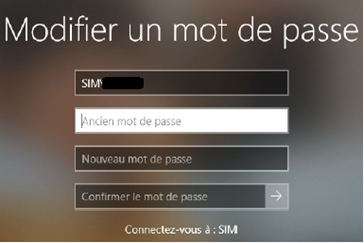
  • Saisir votre mot de passe/UNIP actuel ou temporaire dans le champ Ancien mot de passe et choisir un nouveau mot de passe/UNIP composé de 8 caractères, en respectant les règles de sécurité.


  • Appuyer sur le bouton « Confirmer le mot de passe ». Votre nouveau mot de passe/UNIP est maintenant modifié et synchronisé avec vos applications sur votre poste. 


Info

Notez Veuillez noter que vous devrez inscrire mettre à jour votre nouveau mot de passe dans les applications certaines applications (P. ex. : O365) localisées  : M365, réseau sans fil, VPN) installées sur vos appareils mobiles (téléphone cellulaire, tablette et tabletteordinateur).


Si vous rencontrez des difficultés à modifier votre UNIP/Mot de passe, communiquez avec le Centre de services par le clavardage ou par téléphone au 514 343-7288.
UI Expand
titlePoste WINDOWS de l’UdeM situé hors du campus (Méthode Ctrl-Alt-Suppr)

Pour modifier votre mot de passe/UNIP, vous devez :

  • Vous connecter au réseau VPN « UdeM Campus » à partir l'application bureau « Cisco Secure Client ».
  • Appuyer les touches « Ctrl+Alt+Supp » (« Ctrl+Alt+Del ») simultanément et choisir l’option « Modifier un mot de passe ».


  • Saisir votre mot de passe/UNIP actuel ou temporaire dans le champ Ancien mot de passe et choisir un nouveau mot de passe/UNIP composé de 8 caractères, en respectant les règles de sécurité.

  • Appuyer sur le bouton « Confirmer le mot de passe ». 

Pour permettre la synchronisation de votre nouveau mot de passe/UNIP avec vos applications, vous devez :

  • Appuyer simultanément les touches « Ctrl+Alt+Supp » (ou « Ctrl+Alt+Del ») et choisir l’option « Verrouiller ».

  • Ouvrir une nouvelle session de travail avec votre nouveau mot de passe.

Votre nouveau mot de passe/UNIP est maintenant modifié et synchronisé avec vos applications sur votre poste.


Info

Notez Veuillez noter que vous devrez inscrire mettre à jour votre nouveau mot de passe dans les applications certaines applications (P. ex. : O365) localisées  : M365, réseau sans fil, VPN) installées sur vos appareils mobiles (téléphone cellulaire, tablette et tabletteordinateur).

Si vous rencontrez des difficultés à modifier votre UNIP/Mot de passe, communiquez avec le Centre de services par le clavardage ou par téléphone au 514-343-7288.

...