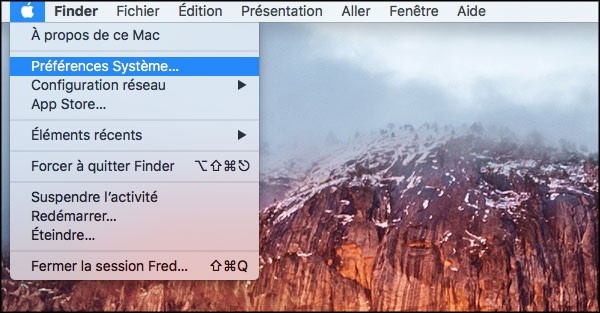
ExamSoft et les mises à jour / ExamSoft et les mises à niveau À propos de la configuration de l'installation des mises à jour du système d’exploitationL'«Apple Store» proposent des mises à jour pour le système d’exploitation installé sur votre ordinateur. L’installation de ces mises à jour peut se faire de manière complètement ou partiellement automatisée. Les utilisateurs ont effectivement tout avantage à choisir le meilleur moment pour installer les mises à jour, sachant que ce meilleur moment n’est définitivement pas avant un examen. La configuration qui permet de décider du meilleur moment est la meilleure solution en faisant ce qui suit : 1) Accéder aux « Préférences Système… » de l’ordinateur de type Mac
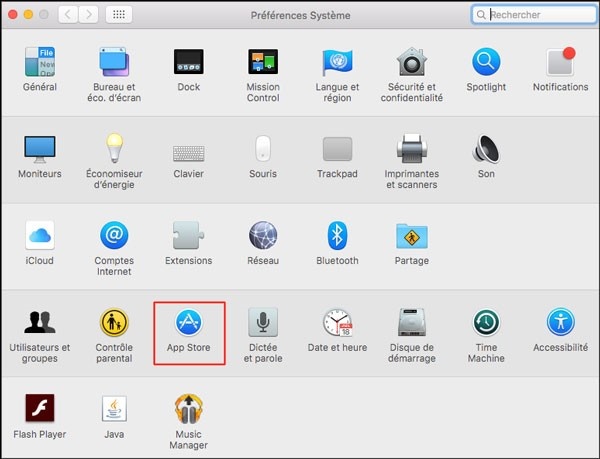
2) Sélectionner la section « App Store »
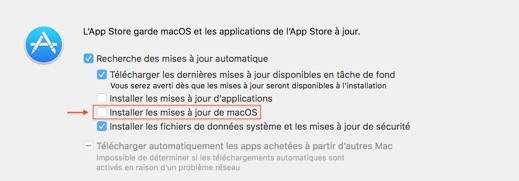
3) Décocher l’option « Installer les mises à jour de macOS », tel que sur la capture d’écran suivante : 4) Installer les mises à jour téléchargées au moment qui vous conviendra en passant par le « Store » sachant que ces mises à jour peuvent exiger un redémarrage
Plus d’information : https://www.memoclic.com/1857-formation-mac/18804-desactivation-mises-a-jour.html / https://www.memoclic.com/1857-formation-mac/18804-desactivation-mises-a-jour.html | |||||||||||||||
Examsoft - Évaluation assistée par ordinateur
Aux concepteurs de cette page :
1. Champ TITRE de cette page : Doit être fait dans la forme suivante : Ressource - Objet - Énoncé de la question ? - Une ressource peut être un produit, une installation ou un service - Objet : peut être une sous catégorie de la ressource (ex.: LIE - M625 - Comment ouvrir le cabinet multimédia ?), ou encore un volet de service de celle-ci (ex.: Medsis - Rapport - Comment produire un rapport XYZ ?) - Énoncé de la question : doit être très court, mais évoquer clairement l'objet de la page FAQ, dans une forme interrogative !
L'expression "Intitulé_de_la_page" doit être remplacé par l'énoncé de la question : On ne doit pas retrendre les Ressources et objet dans l'intitulé. Toutefois, si ces information sont pertinent pour la compréhensio de la question, il est plus habile de les intégrer dans la formulation de l'énoncé (pouvant être un peu plus long que la version dans le titre.
2. Réponse : Le contenu de la réponse à cette question doit faire l'objet d'une rubrique et celle-ci doit être insérée dans la balise "Include page" qui se retrouve dans la balise "Extrait"
3. Information supplémentaires (optionnelles) : Si des informations contextuelles complémentaires, propres à l''intitulé de la question" doivent être ajoutées au texte/contenu de la rubrique en insert, celui-ci doit être inscrit à l'intérieur de la balise "Extrait"
4. Lien vers la page de l'objet : Il est une bonne pratique de mettre sous la balise "Extrait" un lien vers la page du service, du produit ou de l'installation concernée par cette question (remplacer l'expression "lien_url_vers_la_page_de_l_objet") (lorsque applicable)
5. Vous devez catégoriser cette page à l'aide des étiquettes. Par défaut, les étiquette de site et de type de page sont automatiquement appliqués par la balise "Add labels". Vous devez ajouter les étiquettes spécifiques à cette page, soit ceux correspondant à la "ressource" et au "Domaine". Dans la balise "Add Label", vous devez : - remplacer les étiquettes temporaires "étiquette_domaine_manquant" par l'étiquette Domaine (enseignement, opération, ...) : - remplacer l'étiquette temporaire "étiquette_ressource_manquante" par l'étiquette d de la ressource concernée (service, produit ou installation) dont il est question. NOTE : Il sera aussi NÉCESSAIRE d'ajouter par la suite des étiquettes permettant le référencement de cette page dans certaines des listes produites par les autres balises "Contenu par étiquette"et invoquant les pages selon différents contextes, soit la clientèle, le produit, le domaine ou le service concerné... Vous référer à la section "Gestion des étiquettes" pour plus d'informations...Notez que l'ajout de ces étiquettes
6. Autres questions dans ce domaine : Vous devez saisir dans la macro "Contenu par étiquette" les étiquettes appelant les autres pages FAQ ayant un lien pertinent avec le thème de celle-ci. Il est généralement opportun de partir des étiquettes mêmes de cette page.
NOTE sur la macro : ajouter un nouveau champ étiquette pour y ajouter un étiquette en mode "ET" OU, placer dans le même champs étiquette pour mettre en mode "OU"
7. Lorsque vous avez terminé la conception de votre page, vous devez ajouter l'étiquette "à_vérifier" pour indiquer que votre page est prête pour être validée. C'est le réviseur qui publiera cette page lorsque celle-ci aura été révisé et jugée conforme.
modèle FAQ V.1.5