-
Created by
 Caroline Boies, last updated on Oct 15, 2026
6 minute read
Caroline Boies, last updated on Oct 15, 2026
6 minute read
S'adresse aux étudiants, employés, invités institutionnels, retraités et diplômés
À noter que cette procédure s'adresse à toute personne qui a une adresse courriel de l'UdeM et qui a configuré l'authentification à deux facteurs (A2F) sur son appareil. Elle s’applique aussi bien aux postes de travail gérés par l’UdeM qu’aux appareils personnels.
Pour modifier votre mot de passe/UNIP, vous devez :
1- Vous rendre sur la page de Microsoft.
2- Saisir votre adresse courriel institutionnelle (prénom.nom@umontreal.ca)

4- Saisir votre code d'accès et votre UNIP / Mot de passe.

5- Saisir le code numérique de votre méthode d'authentification A2F.

6- Dans la section « Mot de passe », cliquer sur l'option « Changer ».
Assurez-vous de respecter les règles de sécurité lors du changement de votre mot de passe.

7- Saisir un nouveau mot de passe dans les deux champs et cliquer sur le bouton « Envoyer ».

IMPORTANT : Suivre ces étapes si vous êtes un employé qui utilise un poste Windows géré par l'UdeM
Les étapes suivantes permettent de synchroniser votre nouveau mot de passe/UNIP avec vos applications.
1- Se connecter au réseau de l’UdeM de l’une des façons suivantes :
- Sur le campus : en utilisant une connexion par câble réseau ou par le Wi-Fi (UdeM avec cryptage).
- À l’extérieur du campus : en utilisant le VPN « UdeM Campus » à partir de l’application de bureau Cisco Secure Client.
2- Appuyer simultanément les touches « Ctrl+Alt+Supp » (ou « Ctrl+Alt+Del ») et choisir l’option « Verrouiller ».
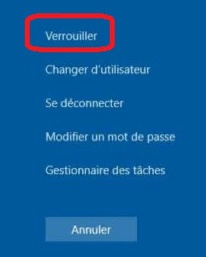
3- Ouvrir une nouvelle session de travail avec votre nouveau mot de passe.
Votre nouveau mot de passe/UNIP est maintenant modifié et synchronisé avec vos applications sur votre poste. Veuillez noter que vous devrez mettre à jour votre nouveau mot de passe dans certaines applications (P. ex. : M365, réseau sans fil, VPN) installées sur vos appareils (cellulaire, tablette et ordinateur).
Si vous rencontrez des difficultés à modifier votre mot de passe/UNIP sur votre poste, communiquez avec le Centre de services par le clavardage ou par téléphone au 514 343-7288.
S'adresse aux employés
Pour modifier votre mot de passe/UNIP, vous devez :
- Vous connecter au réseau filaire ou sans fil « UdeM avec cryptage ».
- Appuyer les touches « Ctrl+Alt+Supp » (« Ctrl+Alt+Del ») simultanément et choisir l’option « Modifier un mot de passe ».
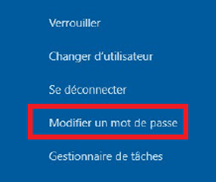
Saisir votre mot de passe/UNIP actuel ou temporaire dans le champ Ancien mot de passe et choisir un nouveau mot de passe/UNIP composé de 8 caractères, en respectant les règles de sécurité.
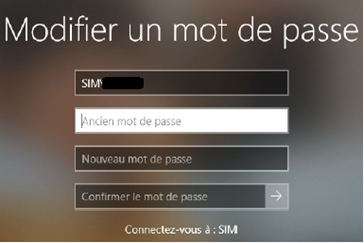
- Appuyer sur le bouton « Confirmer le mot de passe ». Votre nouveau mot de passe/UNIP est maintenant modifié et synchronisé avec vos applications sur votre poste.
Veuillez noter que vous devrez mettre à jour votre nouveau mot de passe dans certaines applications (P. ex. : M365, réseau sans fil, VPN) installées sur vos appareils (cellulaire, tablette et ordinateur).
Pour modifier votre mot de passe/UNIP, vous devez :
- Vous connecter au réseau VPN « UdeM Campus » à partir l'application bureau « Cisco Secure Client ».
- Appuyer les touches « Ctrl+Alt+Supp » (« Ctrl+Alt+Del ») simultanément et choisir l’option « Modifier un mot de passe ».
- Saisir votre mot de passe/UNIP actuel ou temporaire dans le champ Ancien mot de passe et choisir un nouveau mot de passe/UNIP composé de 8 caractères, en respectant les règles de sécurité.
- Appuyer sur le bouton « Confirmer le mot de passe ».
Pour permettre la synchronisation de votre nouveau mot de passe/UNIP avec vos applications, vous devez :
- Appuyer simultanément les touches « Ctrl+Alt+Supp » (ou « Ctrl+Alt+Del ») et choisir l’option « Verrouiller ».
- Ouvrir une nouvelle session de travail avec votre nouveau mot de passe.
Votre nouveau mot de passe/UNIP est maintenant modifié et synchronisé avec vos applications sur votre poste.
Veuillez noter que vous devrez mettre à jour votre nouveau mot de passe dans certaines applications (P. ex. : M365, réseau sans fil, VPN) installées sur vos appareils (cellulaire, tablette et ordinateur).
Si vous rencontrez des difficultés à modifier votre UNIP/Mot de passe, communiquez avec le Centre de services par le clavardage ou par téléphone au 514-343-7288.
Pour modifier votre mot de passe/UNIP, vous devez :
- Vous déconnecter de toutes les applications (ex. : O365) localisées sur vos appareils mobiles (téléphone cellulaire et tablette), utilisant le mot de passe/UNIP.
- Ouvrir une session RDP, à partir de votre poste de travail.
- Faire la combinaison des touches « Ctrl+Alt+Fin » (« Ctrl+Alt+End ») et choisir l’option « Modifier un mot de passe ».
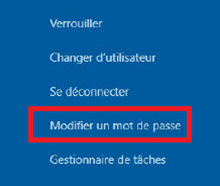
- Entrer votre mot de passe/UNIP actuel ou temporaire dans le champ Ancien mot de passe et choisir un nouveau mot de passe/UNIP composé de 8 caractères, en respectant les règles de validation strictes.
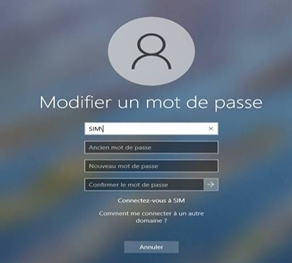
- Appuyer sur le bouton « Confirmer le mot de passe ».
Pour permettre la synchronisation de votre nouveau mot de passe/UNIP avec vos applications, vous devez :
- Fermer votre session de travail du poste distant en appuyant simultanément les touches « Ctrl+Alt+Supp » (ou « Ctrl+Alt+Del ») et choisir l’option « Se déconnecter ».
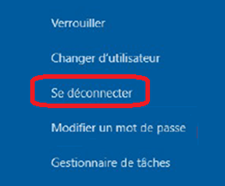
- Ouvrir une nouvelle session de travail.
Votre nouveau mot de passe/UNIP est maintenant modifié et synchronisé avec vos applications sur votre poste et vos appareils mobiles.
Si vous rencontrez des difficultés à modifier votre mot de passe/UNIP sur votre poste, communiquez avec le Centre de services par le clavardage ou par téléphone au 514-343-7288.
S'adresse aux invités standard
À noter que cette procédure s'adresse aux invités qui n'ont pas d'adresse courriel de l'UdeM (@invite.umontreal.ca). Le code d'accès débute par l'unité suivi du nom. P. ex.: ti-tremblaym
Pour modifier votre mot de passe/UNIP, vous devez :
- Vous rendre sur la page https://identification.umontreal.ca/cas/ChangerMdp.aspx à partir de votre poste de travail.
Assurez-vous de respecter les règles de validation lors du changement de votre mot de passe.
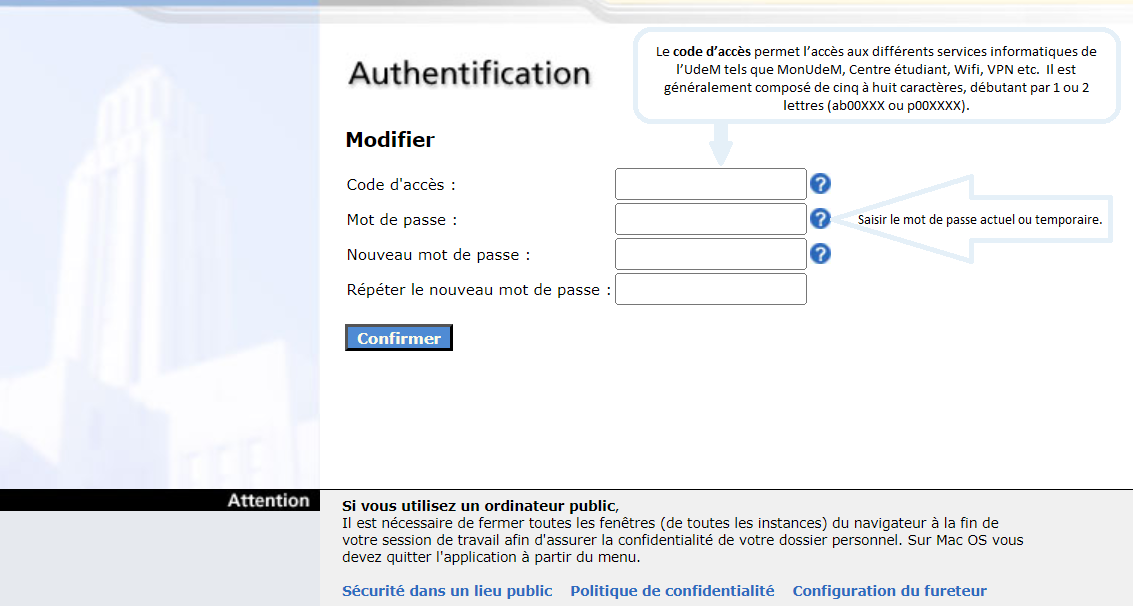
- Inscrire les informations requises.
- Cliquer sur le bouton « Confirmer ».
Si vous rencontrez des difficultés à modifier votre mot de passe/UNIP sur votre poste, communiquez avec votre responsable d'unité.
Overview
Content Tools