Versions Compared

Key

  • This line was added.
  • This line was removed.
  • Formatting was changed.
Info
iconfalse
titleComment s'authentifier à Wooclap?
  • Rendez-vous sur le site Wooclap
  • Cliquez sur le bouton Se connecter situé en haut de la page.

Image Added

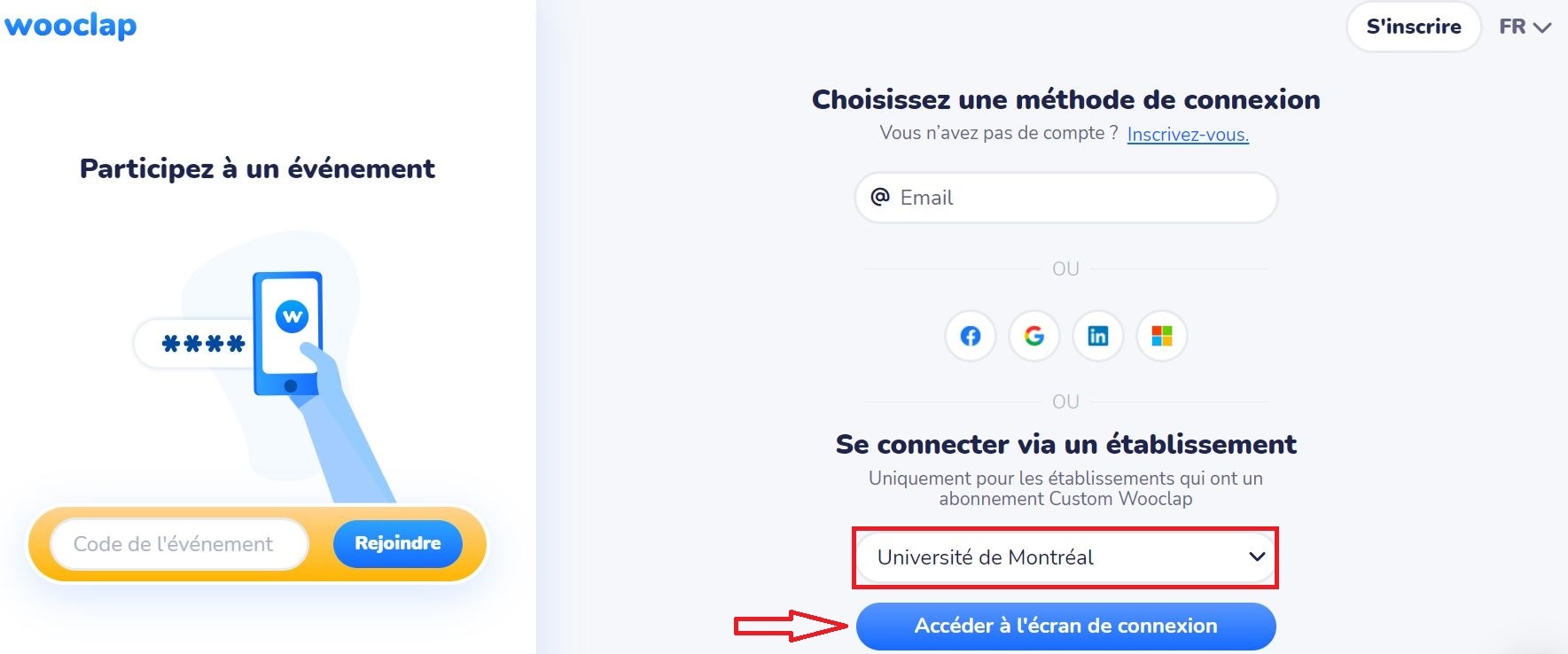
  • Dans la section Se connecter via un établissement, recherchez et sélectionnez Université de Montréal dans la liste déroulante.

Image Added

  • Cliquez sur le bouton Accéder à l’écran de connexion.
  • Dans les champs Nom d’utilisateur et Mot de passe, saisissez votre code d’accès

La méthode recommandée pour se connecter à la plateforme web de Wooclap est Se connecter via un établissement.

Celle-ci vous permet d'accéder à Wooclap à l'aide de vos identifiants de l'Université de Montréal donc aucune création de comptes n'est nécessaire.

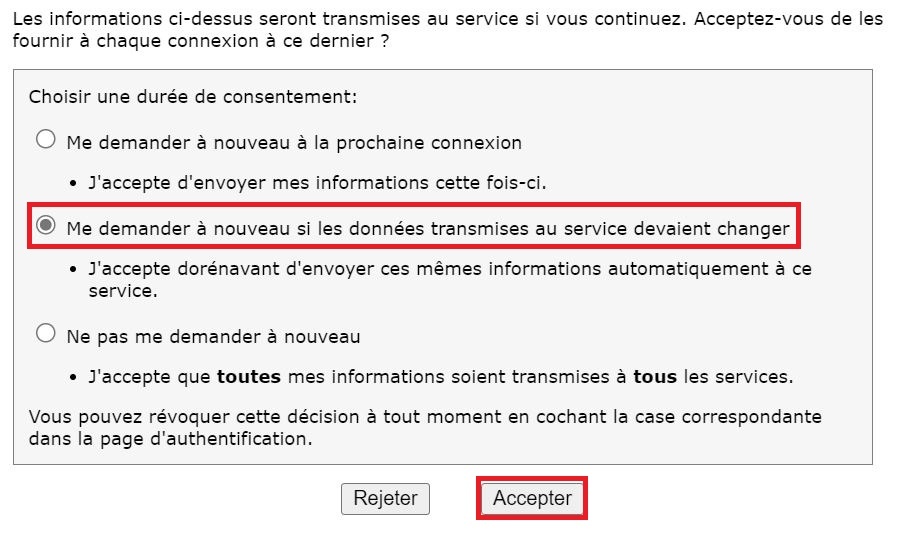
Image Removed

  • Rechercher et sélectionner Université de Montréal dans la liste déroulante des établissements.
  • Cliquer sur Accéder à l'écran de connexion.

Image Removed

  • Saisir votre code d'accès et votre UNIP/mot de passe de l'UdeM dans les champs Nom d'utilisateur et Mot de passe.
  • Cliquer sur Identifiant pour accéder à la plateforme.
Nul besoin de sélectionner
  • l’UdeM. Vous pouvez laisser les autres options désélectionnées.
Image Removed

Image Added

  • Cliquez sur le bouton Identifiant.
  • Lors de la votre première connexion, choisir choisissez l’option Me demander à nouveau si les données transmises au service devaient changer et cliquer  et cliquez sur Accepter.
Image Removed

Image Added

  • Vous avez maintenant accès à la version complète de Wooclap !
Info
titleVersion de Powerpoint incompatible avec le complément Wooclap?

Il est possible que vous obteniez un message de la sorte si votre version de Powerpoint n'est pas compatible avec le complément Wooclap :

Pour avoir une version de Powerpoint compatible, il suffit d'installer la suite Office 365 sur votre poste. Tous les étudiants et les employés de l'Université de Montréal y ont accès.

La méthode d'installation à privilégier est détaillée dans la FAQ Office 365. Pour plus d'assistance, envoyez votre demande au Centre de services.

...