Versions Compared

Key

  • This line was added.
  • This line was removed.
  • Formatting was changed.

...

Panel
bgColor#EDEDED
titleColorwhite
titleBGColor#489CDF
titleACCÈS & RESTRICTIONS


UI Expand
titleÀ qui s'adresse ce service ?

Microsoft Office 365 est offert à tous les étudiants et aux employés de l'UdeM dont la nature des tâches le requiert.

Pour de détails, consultez la fiche de service d’Office 365.


UI Expand
titlePuis-je installer Office 365 sur un ordinateur personnel ?

Oui, Office 365 peut être installé que sur des appareils personnels.

Veuillez noter que les ordinateurs institutionnels sont déjà dotés de la suite Office et ne doivent, en aucun cas, être altérés. Les mises à jour logicielles des postes de travail de l'Université sont effectuées par les TI.


UI Expand
titleQuelles sont les applications disponibles sous Office 365 ?

 Veuillez consulter la fiche de service Office 365


UI Expand
titleQuelles sont les licences supplémentaires offertes aux membres du personnel de l'UdeM ?

Vous avez déjà accès aux outils essentiels tels qu’Office 365, Teams, Planneret Copilot Chat. Toutefois, pour des besoins plus avancés, certaines licences additionnelles peuvent être requises.

Seuls Visio Plan 2 et Power BI Pro sont offerts sur demande. Pour obtenir l'une de ces licences, utiliser le formulaire Demander un service TI.

À noter que ces licences ne sont pas offertes :

  • Copilot Studio
  • M365 Copilot
  • Planner plan 1
  • Planner and Project plan 3
  • Planner and Project plan 5
  • Power Apps
  • Power Apps Premium
  • Power Automate
  • Power Automate Premium
  • Power BI Premium
  • Teams Premium


...

Panel
bgColor#EDEDED
titleColorwhite
titleBGColor#489CDF
titleINSTALLATION: Configurations & prérequis


UI Expand
titleÀ combien d’installations ai-je droit?

Office 365 peut être installé sur 5 ordinateurs Windows ou Mac, 5 tablettes et 5 téléphones intelligents. 

Vous pouvez donc l'installer sur 15 appareils différents.

Si vous utilisez des appareils gérés par les TI de l'Université, il faut tenir compte de ces licences déjà activées.


UI Expand
titleQuels sont les prérequis pour installer Office 365 ?


Système

Prérequis

Windows

- Processeur 1 GHz.

- 2 Go de mémoire vive.

- 3 Go d‘espace disque disponible.

- Systèmes d’exploitation   Windows 7, Windows 8, Windows 8.1 ou Windows 10.

Mac

- Mac avec processeur Intel.

- 4 Go de mémoire vive.

- 6 Go d‘espace disque disponible.

- Système d’exploitation Mac OS X 10.6 ou supérieur.

iPad

- Système d’exploitation iOS 7.1 ou supérieur.

Tablette   Android

- Système d’exploitation Android KitKat 4.4 ou supérieur.

iPhone

- Système d’exploitation iOS 7.1 ou   supérieur.

Téléphone Android  

- Système d’exploitation Android OS 4.0 ou supérieur.


UI Expand
titleDois-je désinstaller la version d’Office déjà présente sur mon poste avant de procéder à l’installation d’Office 365 ?

Afin d'éviter les conflits entre les applications d'Office, il est recommandé de désinstaller toutes les versions d'Office installées dans votre ordinateur avant le téléchargement d'Office 365.


Excerpt


UI Expand
titleComment installer Office 365 ?

1- Se connecter à Office 365 : http://o365.umontreal.ca, s’authentifier avec son code d'

accès et

accès, son mot de passe (UNIP)

;
  • Sélectionner Applications dans le volet de navigation gauche ;
  • Cliquer sur Installer des applis et sélectionner Applications Office 365 ;
  • Cliquer sur Installer Office.
  • suivi de l'A2F.

    2- Cliquer sur le lanceur d'applications et ensuite sur « Autres applications ».

    Image Added


    3- Cliquer sur Image Added

    4- Cliquer sur « Installer Microsoft 365 ».

    5- Choisir la langue et cliquer sur le bouton « Installer Office ».


    Image Added

    Vous pouvez aussi consulter les étapes de la documentation de Microsoft pour les comptes professionnels ou scolaires.


    UI Expand
    titleComment puis-je désactiver la licence d'Office ProPlus sur un appareil que je n'utilise plus?

    Vous devez vous rendre sur le Portail Office 365 de Microsoft à l'adresse: http://o365.umontreal.ca

    1-   Authentifiez vous avec votre code d'accès et votre mot de passe (UNIP);

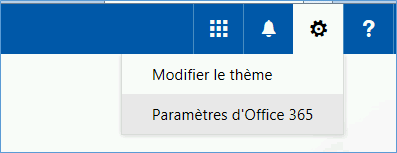
    2 -  Cliquez sur le symbole      situé en haut à droite de la page et choisir « Paramètres d’Office 365 » dans le menu déroulant.


    3 - Sélectionnez «État de l’installation» et cliquez sur «Désactiver» sous l'appareil de votre choix.


    ...

    Panel
    bgColor#EDEDED
    titleColorwhite
    titleBGColor#489CDF
    titleSOUTIEN


    UI Expand
    titleJe ne connais pas mon code d'accès

     Le format du code d'accès dépend du statut de l'utilisateur au moment de son premier abonnement à un service informatique :

    • Pour un étudiant, le code d’accès (login) est habituellement formé de la lettre "p" suivi de 7 chiffres.
    • Pour un membre du personnel, le code d’accès(login) est habituellement généré à partir de son nom et comprend de 4 à 8 caractères alphabétiques

    Vous pouvez obtenir votre code d'accès par l'application "Oubli du code d'accès ":

  • Accéder à Mon portail UdeM.
  • Cliquer sur Oublié dans la section de droite, sur la ligne

    accès est généralement composé de cinq à huit caractères, dont le premier peut être une ou deux lettres (p. ex. : AB00XXX ou p00XXXX).

    Pour récupérer votre code d'accès, veuillez utiliser l’outil Oubli du code d’accès.

    Si cette fenêtre d'authentification s'affiche, vous pouvez aussi saisir votre adresse courriel UdeM (prénom.nom@umontreal.ca).

    Image Added

    En cas de problème, veuillez communiquer avec le Centre de service TI

    code d'accès

    .


    UI Expand
    titleJe ne connais pas mon mot de passe/UNIP.
    UI Expand
    titleSi vous êtes employé, étudiant, retraité ou invité institutionnel

    Suivre les étapes suivantes pour réinitialiser votre mot de passe :  

    1- Cliquer sur l'outil

    UI Button
    colorblue
    newWindowtrue
    titleUNIP / Mot de passe oublié ?
    urlhttps://passwordreset.microsoftonline.com

    2- Saisir votre adresse courriel de l'UdeM ainsi que les caractères de l'image qui s'affichera et cliquer sur « Suivant ».

    Image Added


    3- Dans le menu de gauche, sélectionner la méthode souhaitée, saisir l'information demandée et cliquer sur le bouton pour poursuivre.

    Image Added


     4- Saisir le code de la méthode choisie et cliquer sur « Suivant ».

    Image Added


    5- Saisir le code d'une 2e méthode et cliquer sur « Suivant »

    Image Added


    6- Saisir un nouveau mot de passe, dans les deux champs, en respectant les règles de sécurité et cliquer sur « Terminer ».

    Image Added


    7-  Ce message s'affichera pour confirmer que votre mot de passe a été modifié avec succès. Un courriel sera aussi envoyé pour vous en informer.

    Image AddedImage Added


    8- Maintenant, il faudra inscrire votre nouveau mot de passe dans les applications (ex. : O365) localisées sur vos appareils mobiles (téléphone cellulaire et tablette). 

    Info

    En cas de problème avec l'outil UNIP/Mot de passe oublié, veuillez communiquer avec le service correspondant à votre statut : 

    UI Expand
    titleSi vous êtes diplômé

    Suivre les étapes suivantes pour réinitialiser votre mot de passe :  

    1- Accéder à l'outil Oubli de l'UNIP / Mot de passe

    2- Saisir votre code d'accès et cliquer sur « Continuer ».


    Image Added

    3- Un mot de passe temporaire sera envoyé à l'adresse courriel personnelle inscrite dans votre dossier académique. Suivre les instructions de ce courriel.


    Info

    En cas de problème avec l'outil UNIP/Mot de passe oublié, veuillez communiquer avec le Centre de services TI

    Vous pouvez obtenir un nouveau mot de passe (UNIP) par l'application "Oubli du mot de passé/UNIP".  

  • Accéder à Mon portail UdeM
  • Cliquer sur Oublié dans la section de droite, sur la ligne mot de passe/UNIP

    .


    UI Expand
    titleJ'éprouve des difficultés avec Office 365.

    Consultez le soutien en ligne ou la FAQ de Microsoft.


    ...