Versions Compared

Key

  • This line was added.
  • This line was removed.
  • Formatting was changed.

...

Info

Un groupe de collaboration en ligne dans TEAMS prend la forme d'une "équipe".
Pour être en mesure de créer une "Équipe", un privilège doit vous être octroyé. La plupart des responsables administratifs disposent déjà de ce privilège. Le cas échéant, vous verrez l'icône "Équipe" dans votre interface TEAMS.

Si ce n'est pas le cas et que vous avez besoin d'un tel groupe, contactez-nous !

NOTEZ qu'il vous est toujours possible de créer des rencontres ad hoc sans avoir accès à l'outil de gestion des équipes...


Excerpt
Excerpt Include
Avertissement TEAMS et Équipes
nopaneltrue

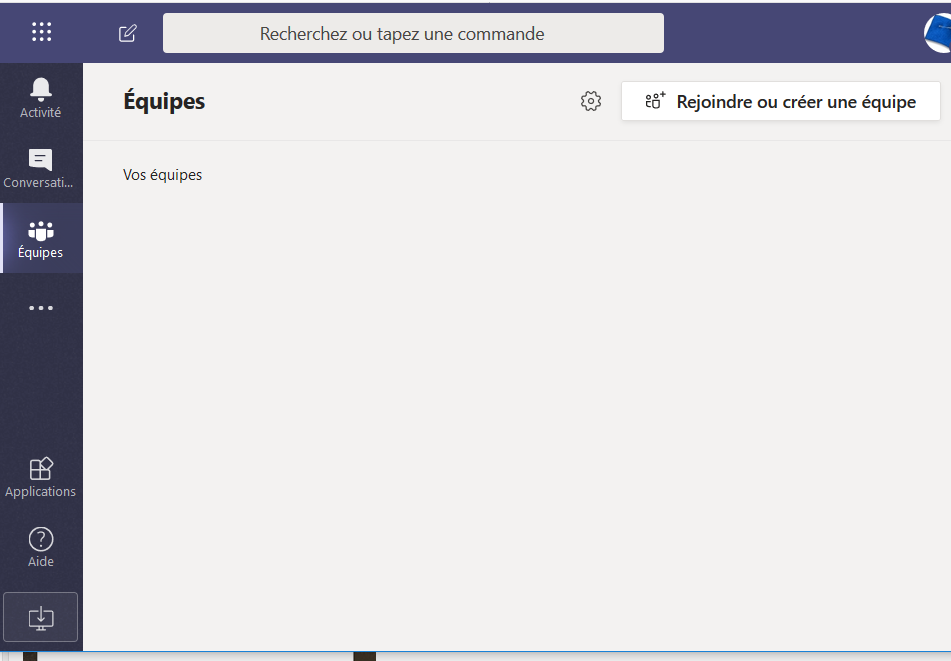
  1. Accédez à TEAMS

    Expand
    titleIllustration (saisie d'écran)...


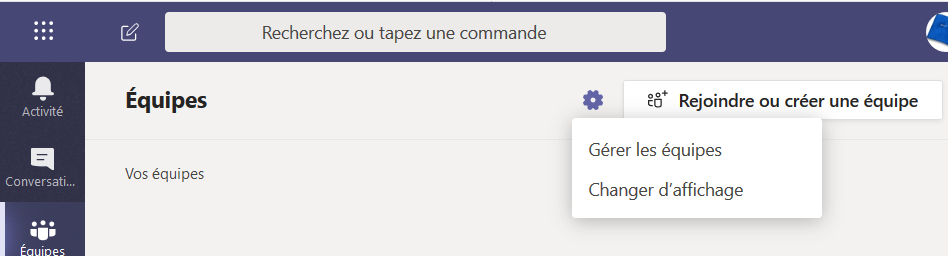
  2. Sélectionner l'icône "Autres options" , puis opter pour l'option "Gérer les équipes"
    (coin supérieur droit, au côté du bouton "Rejoindre ou créer une équipe")

    Expand
    titleIllustration (saisie d'écran)...


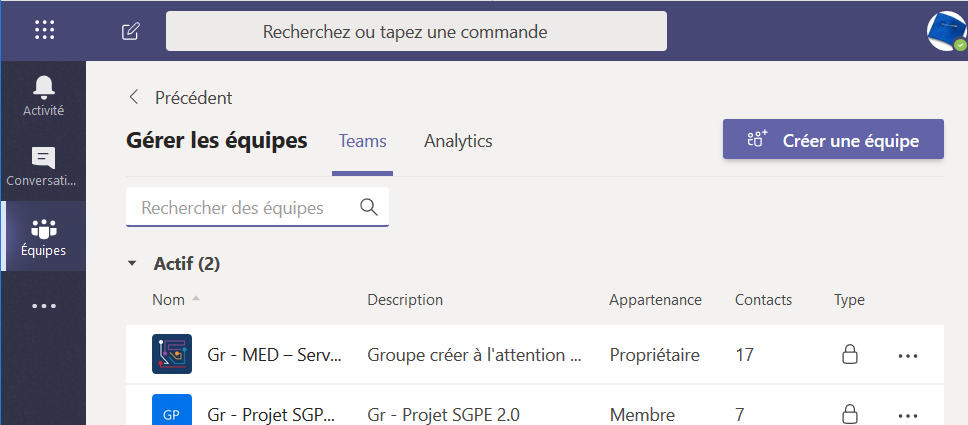
  3. La fenêtre de gestion de vos différents groupes s'affiche (ceux dont vous êtes le propriétaire ou simplement membre).
    Sélectionner le bouton "Créer une équipe" (coin supérieur droit)

    Expand
    titleIllustration (saisie d'écran)...


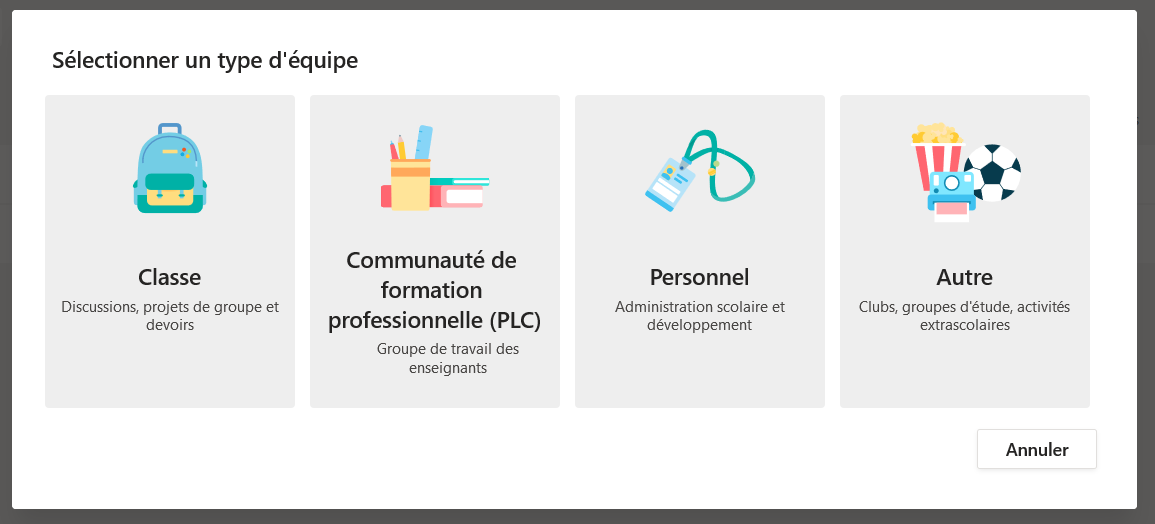
  4. Une fenêtre vous offrant quatre types de groupe s'affiche (composition, privilèges, fonction et protection). Sélectionner l'option "Personnel"

    Expand
    titleIllustration (saisie d'écran)...


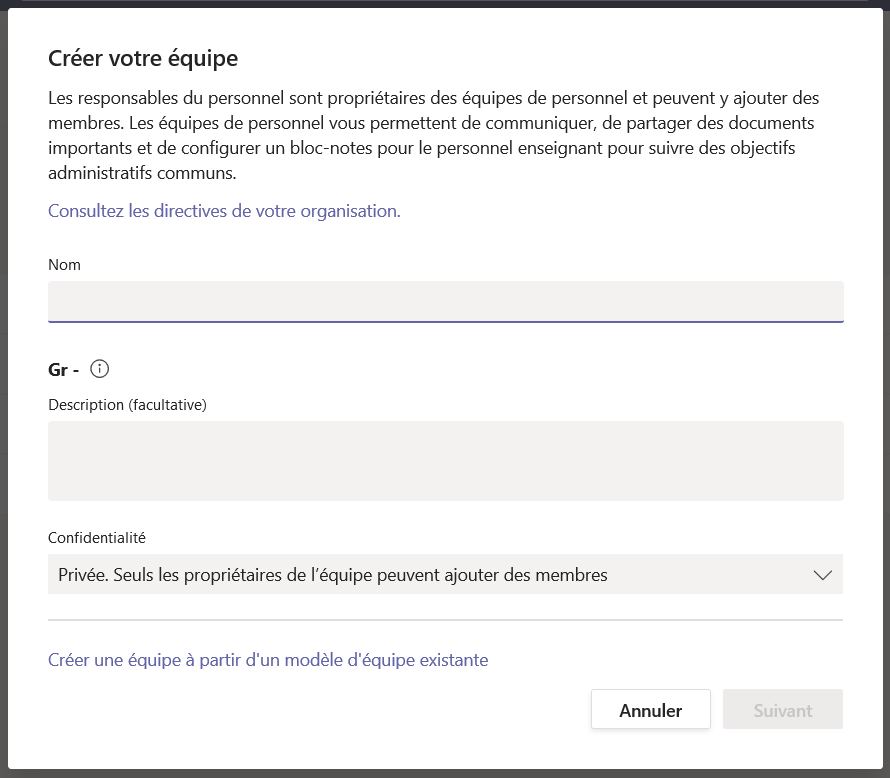
  5. Donner un intitulé significatif à votre groupe (Nom du comité ou du groupe de travail. Ex.: CODIR-FMed) et sélectionner "Suivant"

    Expand
    titleIllustration (saisie d'écran)...


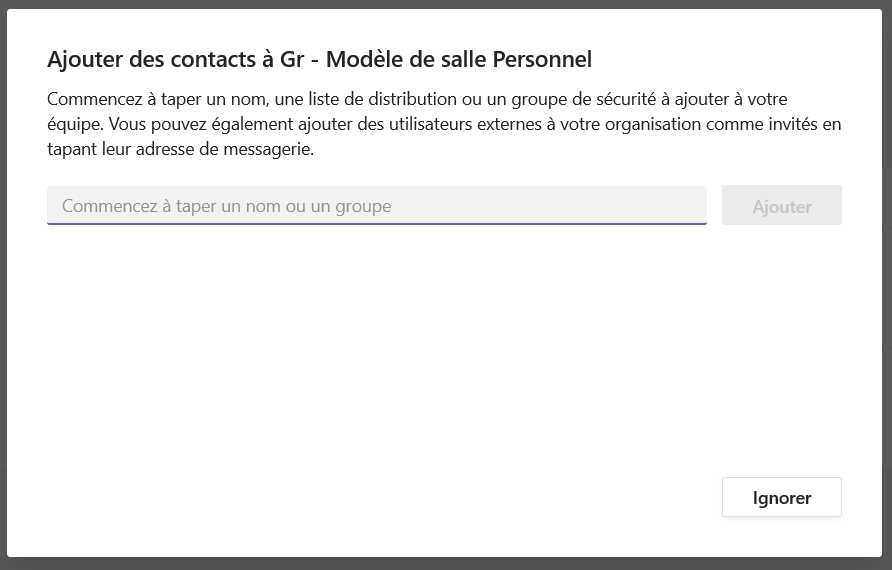
  6. Inscrire les membres de votre groupe de travail et sélectionner "Suivant"
    (NOTE : vous pouvez sauter cette étape et y revenir plus tard en sélectionnant "Ignorer")

    Expand
    titleIllustration (saisie d'écran)...


  7. Votre groupe de travail virtuel existe et est prêt à être exploité. Elle apparaîtra dans la liste de "Vos équipes"

...