-
Created by
 Pascal Hermet, last updated by Caroline Boies on Aug 24, 2026
11 minute read
Pascal Hermet, last updated by Caroline Boies on Aug 24, 2026
11 minute read
ACCÈS
Suivre les étapes suivantes pour résoudre ce problème intermittent:
1) Ouvrir Word.
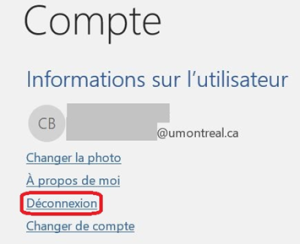
2) Cliquer sur Fichier et ensuite sur Compte.
3) Cliquer sur Déconnexion.
4) À cette fenêtre, cliquer sur Oui.

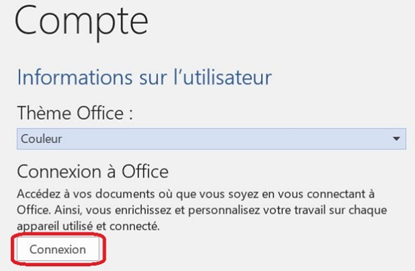
5) Cliquer sur le bouton Connexion.
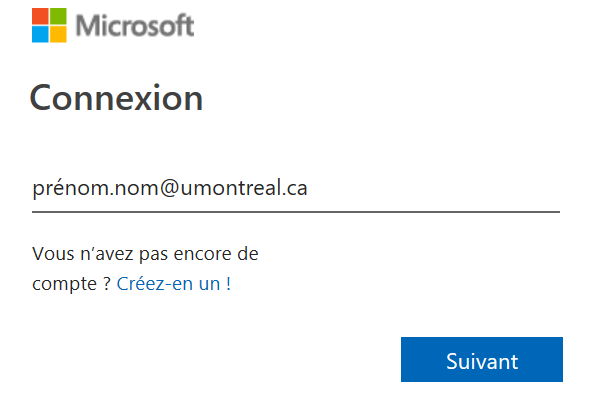
6) Saisir votre adresse courriel de l’UdeM et cliquer sur le bouton Suivant.
7) Saisir votre code d’accès, UNIP/mot de passe ainsi que votre méthode d’authentification à deux facteurs (A2F).
8) Une fois le compte rajouté et connecté, démarrer les applications Microsoft Office (OneDrive, Teams, Outlook) et assurez-vous que celles-ci sont connectées.
*** Si le problème survient à nouveau à un moment ultérieur, il faut refaire ces étapes. ***
Le format du code d'accès est généralement composé de cinq à huit caractères, dont le premier peut être une ou deux lettres (p. ex. : AB00XXX ou p00XXXX).
En cas d’oubli de votre code d’accès, Veuillez utiliser l’outil Oubli du code d’accès. Si cette fenêtre d'authentification s'affiche, vous pouvez aussi saisir votre adresse courriel UdeM (prénom.nom@umontreal.ca).

En cas de problème, veuillez communiquer avec le Centre de service TI.
Suivre les étapes suivantes pour réinitialiser votre mot de passe :
1- Cliquer sur l'outil UNIP / Mot de passe oublié ?
2- Saisir votre adresse courriel de l'UdeM ainsi que les caractères de l'image qui s'affichera et cliquer sur « Suivant ».

3- Dans le menu de gauche, sélectionner la méthode souhaitée, saisir l'information demandée et cliquer sur le bouton pour poursuivre.

4- Saisir le code de la méthode choisie et cliquer sur « Suivant ».

5- Saisir le code d'une 2e méthode et cliquer sur « Suivant »

6- Saisir un nouveau mot de passe, dans les deux champs, en respectant les règles de sécurité et cliquer sur « Terminer ».

7- Ce message s'affichera pour confirmer que votre mot de passe a été modifié avec succès. Un courriel sera aussi envoyé pour vous en informer.


8- Maintenant, il faudra inscrire votre nouveau mot de passe dans les applications (ex. : O365) localisées sur vos appareils mobiles (téléphone cellulaire et tablette).
En cas de problème avec l'outil UNIP/Mot de passe oublié, veuillez communiquer avec le service correspondant à votre statut :
Employés et retraités : compléter le formulaire de la DRH.
Étudiants et invités institutionnels : contacter le Centre de services TI.
Suivre les étapes suivantes pour réinitialiser votre mot de passe :
1- Accéder à l'outil Oubli de l'UNIP / Mot de passe.
2- Saisir votre code d'accès et cliquer sur « Continuer ».

3- Un mot de passe temporaire sera envoyé à l'adresse courriel personnelle inscrite dans votre dossier académique. Suivre les instructions de ce courriel.
En cas de problème avec l'outil UNIP/Mot de passe oublié, veuillez communiquer avec le Centre de services TI.
UTILISATION
1- Dans Teams, sélectionnez OneDrive > Mes fichiers.
2- Recherchez le fichier ou le dossier que vous souhaitez déplacer ou copier.
3- Pointez sur le fichier ou le dossier et sélectionnez Plus d’options … > Déplacer vers ou Copier dans.
Pour déplacer ou copier plusieurs fichiers au même emplacement, pointez sur chaque fichier et sélectionnez la case cerclée dans la colonne de gauche.

4- Sélectionnez Plus d’options ... en regard de l’un des fichiers et choisissez Déplacer vers ou Copier dans .
5- Sélectionnez le dossier vers lequel vous souhaitez déplacer ou copier le fichier ou le dossier.
6- Sélectionnez Déplacer ici.
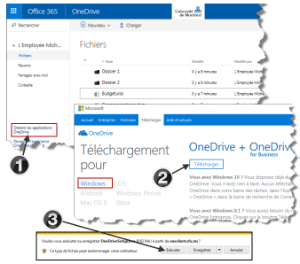
Il faut installer l’outil de synchronisation « OneDrive – Espace OneDrive - Université de Montréal » sur votre poste de travail (Windows). Pour ce faire, il suffit de se connecter à Office 365 à partir du portail de Microsoft. Ensuite, vous devez :
- Cliquer sur le lien « Obtenir les applications OneDrive » dans le menu de droite;
2 Sélectionner « Télécharger »
3 Cliquer sur « Exécuter »
4 Suivre les instructions à l’écran.
Pour la synchronisation des fichiers et dossiers de votre espace OneDrive avec votre poste de travail (Windows), suivre les étapes suivantes :·
- Placer le curseur de la souris sur l’icône « OneDrive - Université de Montréal »
 situé dans la barre de tâches, au bas de l’écran.

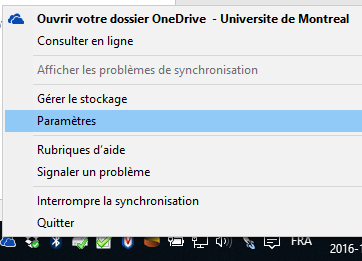
- ·Faire un clic-droit sur l’icône « OneDrive - Université de Montréal » et choisir l’option « Paramètres ». ·
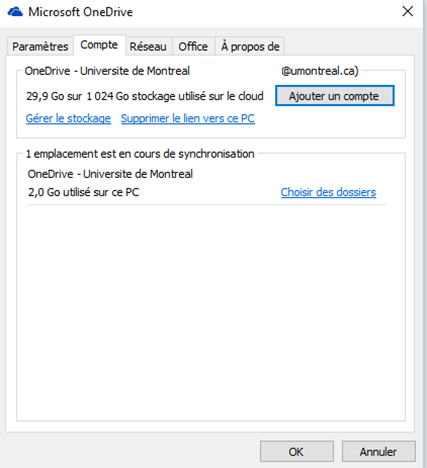
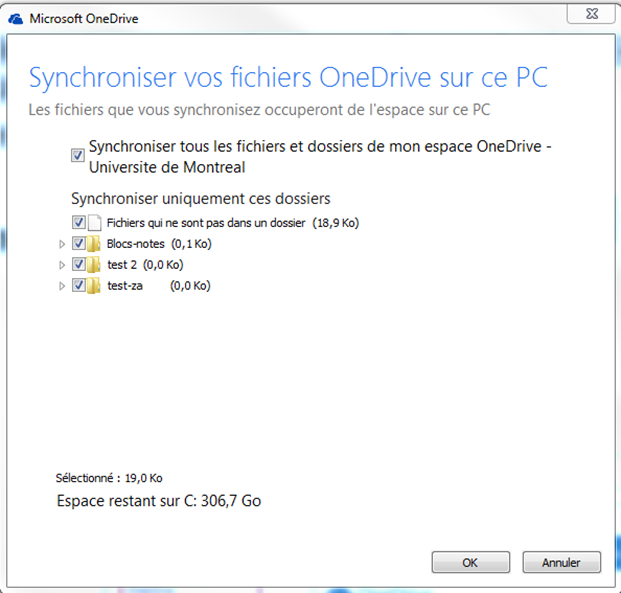
- Dans l’onglet « Compte », cliquer sur le lien « Choisir des dossiers ».
Oui. Les deux environnements peuvent cohabiter sur le même ordinateur. Afin de distinguer OneDrive Entreprise de OneDrive personnel, il suffit de faire un clic droit sur l’icône « OneDrive ».

Pour connaître l’espace de stockage utilisé, suivez les étapes suivantes :
1. Ouvrir OneDrive Enterprise ( http://o365.umontreal.ca )
2. Si demandé, saisir vos identifiants (code d’accès, UNIP/mot de passe et A2F).
3. Cliquer sur le carré, en haut à gauche, et sur OneDrive.

4. Au bas de l’écran, à gauche, vous pourrez voir l’espace utilisé.

Si vous atteignez 75% ou plus d’espace utilisé, pensez à faire un ménage dès maintenant!
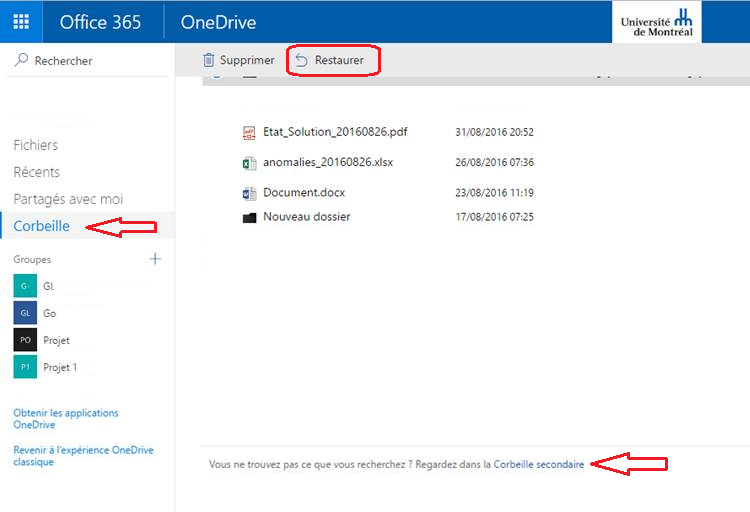
Les fichiers supprimés dans OneDrive Entreprise sont transférés automatiquement dans la « Corbeille ». Il est important de noter que la « Corbeille » OneDrive Entreprise est située dans l’environnement infonuagique et non sur le bureau de l’ordinateur.
Pour restaurer les éléments supprimés dans OneDrive Entreprise, il suffit d’accéder à la « Corbeille » OneDrive, de sélectionner les éléments à récupérer et de cliquer sur « Restaurer ».
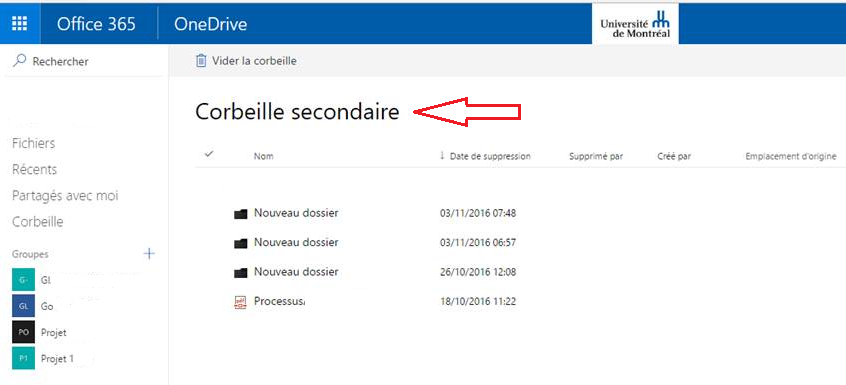
Il est important de noter que les fichiers de la « Corbeille » OneDrive Entreprise sont automatiquement supprimés après 90 jours. Suivant cette période, les fichiers sont déplacés automatiquement vers la « Corbeille secondaire ». Ces fichiers sont définitivement supprimés de la « Corbeille secondaire » après un délai de 90 jours.
Overview
Content Tools