-
Created by
 Pascal Hermet, last updated by Caroline Boies on Sept 28, 2026
4 minute read
Pascal Hermet, last updated by Caroline Boies on Sept 28, 2026
4 minute read
Avant de commencer et si vous n'êtes pas sur le campus, assurez-vous d'avoir démarré le VPN sur votre poste. Consulter la FAQ VPN pour la procédure de configuration.
Se connecter à un partage :
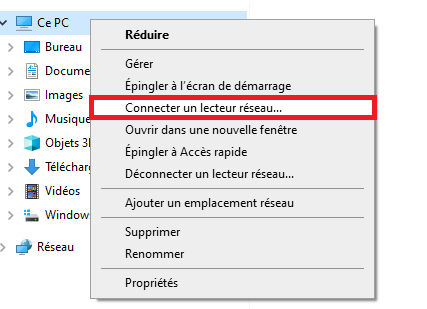
- Faire un clic droit sur l’icône « Ce PC »;
- Cliquer sur l’option « Connecter un lecteur réseau… ».
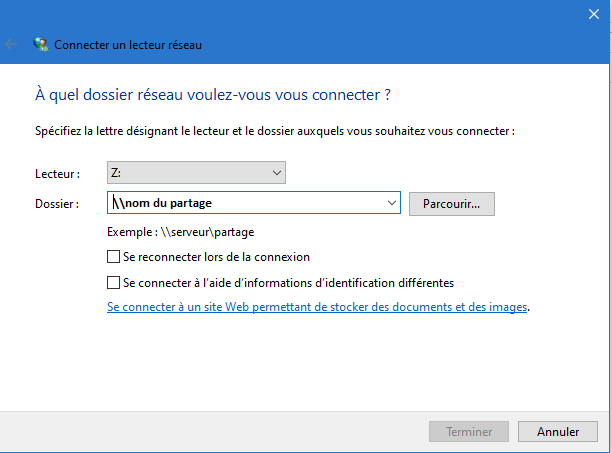
- Inscrire le chemin complet de votre partage dans le champ « Dossier » et cliquer sur le bouton « Terminer ».
Déconnexion à un lecteur réseau
- Faire un clic droit sur un partage
- Cliquer sur l’option « Déconnecter »;
Avant de commencer et si vous n'êtes pas sur le campus, assurez-vous d'avoir démarré le VPN sur votre poste. Consulter la FAQ VPN pour la procédure de configuration.
Se connecter à un lecteur réseau :
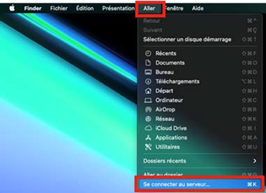
- Depuis le « Finder », cliquer sur « Aller » dans la barre des menus;
- Cliquer sur l’option « Connecter un lecteur réseau… »;
- Cliquer sur l’option « Se connecter au serveur ...».
Inscrire le chemin complet de votre partage dans le champ « Adresse serveur » (smb://docum.umontreal.ca/<Unité>/) et cliquer sur le bouton « Connecter »
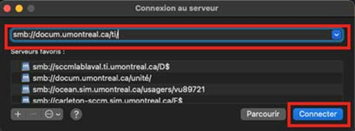
Remarque : « smb:// » doit toujours précéder le chemin du partage
À cette fenêtre, vous devez :
- Choisir « Utilisateur référencé »;
- Saisir votre code d’accès et votre mot de passe;
- Cliquer sur le bouton « Connecter ».
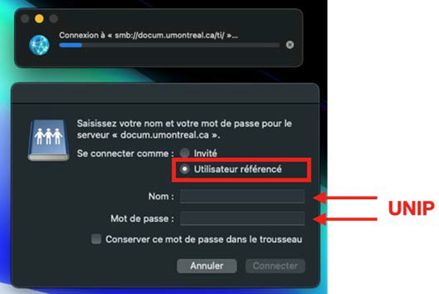
Remarque : À votre discrétion, vous pouvez choisir de conserver votre mot de passe dans le trousseau. Il sera beaucoup plus facile de se connecter à votre partage si la case est cochée.
Le partage connecté s’affichera dans une fenêtre du « Finder ».
Déconnexion d'un lecteur réseau :
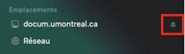
Cliquer sur l’icône « Finder » située à l'extrémité gauche du « dock » afin d'ouvrir une nouvelle fenêtre.

Déconnecter un lecteur réseau :
- Faire un clic sur le symbole d’éjection
Overview
Content Tools