-
Created by
 Pascal Hermet, last updated by Caroline Boies on Aug 11, 2026
6 minute read
Pascal Hermet, last updated by Caroline Boies on Aug 11, 2026
6 minute read
<- Retour aux FAQs Office 365
ACCÈS & RESTRICTIONS
INSTALLATION: Configurations & prérequis
1- Se connecter à Office 365 : http://o365.umontreal.ca, s’authentifier avec son code d'accès, son mot de passe (UNIP) suivi de l'A2F.
2- Cliquer sur le lanceur d'applications et ensuite sur « Autres applications ».

3- Cliquer sur 
4- Cliquer sur « Installer Microsoft 365 ».
5- Choisir la langue et cliquer sur le bouton « Installer Office ».

Vous pouvez aussi consulter les étapes de la documentation de Microsoft pour les comptes professionnels ou scolaires.
Vous devez vous rendre sur le Portail Office 365 de Microsoft à l'adresse: http://o365.umontreal.ca
1- Authentifiez vous avec votre code d'accès et votre mot de passe (UNIP);
2 - Cliquez sur le symbole  situé en haut à droite de la page et choisir « Paramètres d’Office 365 » dans le menu déroulant.
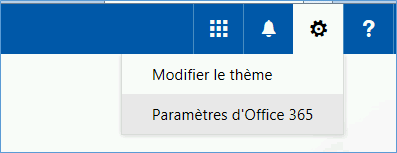
3 - Sélectionnez «État de l’installation» et cliquez sur «Désactiver» sous l'appareil de votre choix.
UTILISATION
SOUTIEN
Le format du code d'accès est généralement composé de cinq à huit caractères, dont le premier peut être une ou deux lettres (p. ex. : AB00XXX ou p00XXXX).
Pour récupérer votre code d'accès, veuillez utiliser l’outil Oubli du code d’accès.
Si cette fenêtre d'authentification s'affiche, vous pouvez aussi saisir votre adresse courriel UdeM (prénom.nom@umontreal.ca).

En cas de problème, veuillez communiquer avec le Centre de service TI.
Suivre les étapes suivantes pour réinitialiser votre mot de passe :
1- Cliquer sur l'outil UNIP / Mot de passe oublié ?
2- Saisir votre adresse courriel de l'UdeM ainsi que les caractères de l'image qui s'affichera et cliquer sur « Suivant ».

3- Dans le menu de gauche, sélectionner la méthode souhaitée, saisir l'information demandée et cliquer sur le bouton pour poursuivre.

4- Saisir le code de la méthode choisie et cliquer sur « Suivant ».

5- Saisir le code d'une 2e méthode et cliquer sur « Suivant »

6- Saisir un nouveau mot de passe, dans les deux champs, en respectant les règles de sécurité et cliquer sur « Terminer ».

7- Ce message s'affichera pour confirmer que votre mot de passe a été modifié avec succès. Un courriel sera aussi envoyé pour vous en informer.


8- Maintenant, il faudra inscrire votre nouveau mot de passe dans les applications (ex. : O365) localisées sur vos appareils mobiles (téléphone cellulaire et tablette).
En cas de problème avec l'outil UNIP/Mot de passe oublié, veuillez communiquer avec le service correspondant à votre statut :
Employés et retraités : compléter le formulaire de la DRH.
Étudiants et invités institutionnels : contacter le Centre de services TI.
Suivre les étapes suivantes pour réinitialiser votre mot de passe :
1- Accéder à l'outil Oubli de l'UNIP / Mot de passe.
2- Saisir votre code d'accès et cliquer sur « Continuer ».

3- Un mot de passe temporaire sera envoyé à l'adresse courriel personnelle inscrite dans votre dossier académique. Suivre les instructions de ce courriel.
En cas de problème avec l'outil UNIP/Mot de passe oublié, veuillez communiquer avec le Centre de services TI.
Overview
Content Tools