Oui, Office 365 peut être installé que sur des appareils personnels.
Veuillez noter que les ordinateurs institutionnels sont déjà dotés de la suite Office et ne doivent, en aucun cas, être altérés. Les mises à jour logicielles des postes de travail de l'Université sont effectuées par les TI.
Vous avez déjà accès aux outils essentiels tels qu’Office 365, Teams, Planneret Copilot Chat. Toutefois, pour des besoins plus avancés, certaines licences additionnelles peuvent être requises.
Seuls Visio Plan 2 et Power BI Pro sont offerts sur demande. Pour obtenir l'une de ces licences, utiliser le formulaire Demander un service TI.
À noter que ces licences ne sont pas offertes :
Copilot Studio
M365 Copilot
Planner plan 1
Planner and Project plan 3
Planner and Project plan 5
Power Apps
Power Apps Premium
Power Automate
Power Automate Premium
Power BI Premium
Teams Premium
INSTALLATION: Configurations & prérequis
Office 365 peut être installé sur 5 ordinateurs Windows ou Mac, 5 tablettes et 5 téléphones intelligents.
Vous pouvez donc l'installer sur 15 appareils différents.
Si vous utilisez des appareils gérés par les TI de l'Université, il faut tenir compte de ces licences déjà activées.
Système
Prérequis
Windows
- Processeur 1 GHz.
- 2 Go de mémoire vive.
- 3 Go d‘espace disque disponible.
- Systèmes d’exploitation Windows 7, Windows 8, Windows 8.1 ou Windows 10.
Mac
- Mac avec processeur Intel.
- 4 Go de mémoire vive.
- 6 Go d‘espace disque disponible.
- Système d’exploitation Mac OS X 10.6 ou supérieur.
iPad
- Système d’exploitation iOS 7.1 ou supérieur.
Tablette Android
- Système d’exploitation Android KitKat 4.4 ou supérieur.
iPhone
- Système d’exploitation iOS 7.1 ou supérieur.
Téléphone Android
- Système d’exploitation Android OS 4.0 ou supérieur.
Afin d'éviter les conflits entre les applications d'Office, il est recommandé de désinstaller toutes les versions d'Office installées dans votre ordinateur avant le téléchargement d'Office 365.
1- Se connecter à Office 365 : http://o365.umontreal.ca, s’authentifier avec son code d'accès et son mot de passe (UNIP).
2- Cliquer sur le lanceur d'applications et ensuite sur « Autres applications ».
3- Cliquer sur
4- Cliquer sur « Installer Microsoft 365 ».
5- Choisir la langue et cliquer sur le bouton « Installer Office ».
Vous pouvez aussi consulter les étapes de la documentation de Microsoft pour les comptes professionnels ou scolaires.
Vous devez vous rendre sur le Portail Office 365 de Microsoft à l'adresse: http://o365.umontreal.ca
1- Authentifiez vous avec votre code d'accès et votre mot de passe (UNIP);
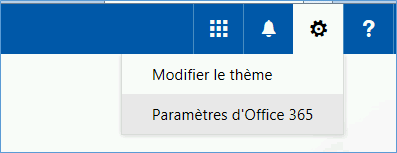
2 - Cliquez sur le symbole situé en haut à droite de la page et choisir « Paramètres d’Office 365 » dans le menu déroulant.
3 - Sélectionnez «État de l’installation» et cliquez sur «Désactiver» sous l'appareil de votre choix.
UTILISATION
Non. Vous pouvez utiliser Office 365 sans connexion à Internet. Toutefois, vous devez vous connecter à Internet pour l'installer et l'activer. Par la suite, vous devez le faire au moins une fois tous les 30 jours (http://o365.umontreal.ca). Cela permet de vérifier l’état de votre abonnement à Office 365. Si vous ne vous connectez pas dans les 30 jours, Office 365 passe en mode de fonctionnalités réduites jusqu'à ce que vous vous reconnectiez à Internet.
Le mode «fonctionnalités réduites» ne permet que la consultation et l’impression de documents. Aucune création ou modification n’est possible. Ce mode n’entraîne aucune perte de données.
Toutes les mises à jour des applications Office 365 se font automatiquement lorsque le périphérique est connecté à Internet.
SOUTIEN
Le format du code d'accès dépend du statut de l'utilisateur au moment de son premier abonnement à un service informatique :
Pour un étudiant, le code d’accès (login) est habituellement formé de la lettre "p" suivi de 7 chiffres.
Pour un membre du personnel, le code d’accès(login) est habituellement généré à partir de son nom et comprend de 4 à 8 caractères alphabétiques
 Pascal Hermet, last updated by Caroline Boies on Aug 10, 2026
5 minute read
Pascal Hermet, last updated by Caroline Boies on Aug 10, 2026
5 minute read


 situé en haut à droite de la page et choisir « Paramètres d’Office 365 » dans le menu déroulant.