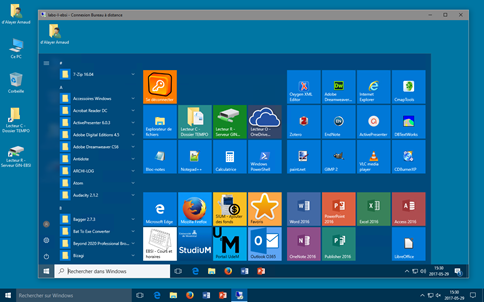
Pour accéder au laboratoire virtuel de l'EBSI, vous devrez initialiser une connexion Ivanti Secure Access « UdeM Campus Etudiants »connexion « UdeM Lab. enseignement » depuis l'application Cisco Secure Client. une connexion Ivanti Secure Access « UdeM Campus Étudiants Vous n'avez besoin de réaliser cette étape qu'une seule fois sur votre ordinateurappareil.
Si la connexion « UdeM Campus Étudiants » est déjà présente dans Ivanti Secure Access Clientl'application Cisco Secure Client est déjà installé sur celui-ci, passez directement à l'étape suivante. Suivez les indications de la rubrique « Comment configurer le VPN » la procédure d'installation relative à votre système d'exploitation de disponible sur la page page FAQ VPN du site des TI.
Une fois Ivanti Secure Access Client installé, déconnectez-vous de la connexion « UdeM Campus ».Dans la fenêtre de Ivanti Secure Access Client, cliquez sur le bouton « Ajouter une connexion »  Image RemovedDans la fenêtre « Ajouter une connexion » qui apparaît, configurez comme suit :Nom : UdeM Campus ÉtudiantsURL du serveur : vpn.umontreal.ca/etudiants/ Image RemovedDans la fenêtre « Ajouter une connexion » qui apparaît, configurez comme suit :Nom : UdeM Campus ÉtudiantsURL du serveur : vpn.umontreal.ca/etudiants/
Note : n'inscrivez pas « https:// » dans ce champ.
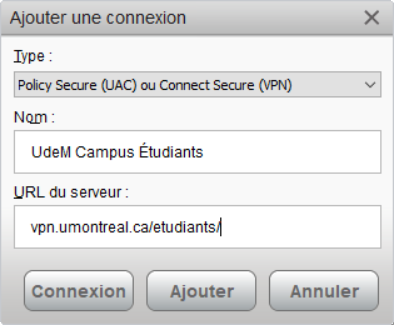 Image RemovedCliquez sur le bouton « Ajouter ». Image RemovedCliquez sur le bouton « Ajouter ».- Démarrez Cisco Secure Client
- Dans la liste déroulante, sélectionnez « UdeM Lab. enseignement » et cliquez sur le bouton « Connexion ».
 Image Added Image Added
- Démarrez Ivanti Secure Access Client
- Cliquez sur le bouton « Connexion » vis à vis de « UdeM Campus Étudiants ».
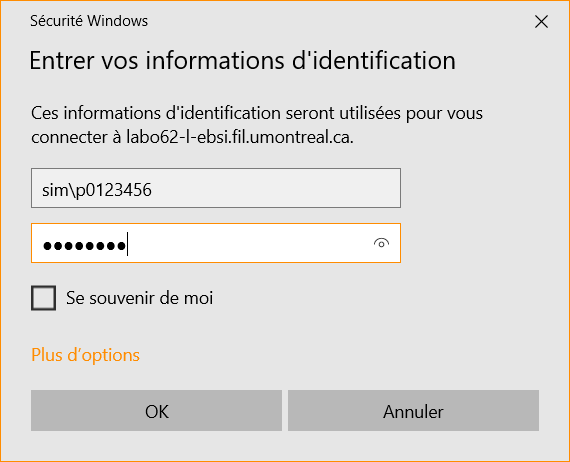
- Entrez votre code d'accès et votre UNIP / Mot de passe pour vous authentifier. Vous pourriez avoir à valider votre deuxième facteur d'authentification.
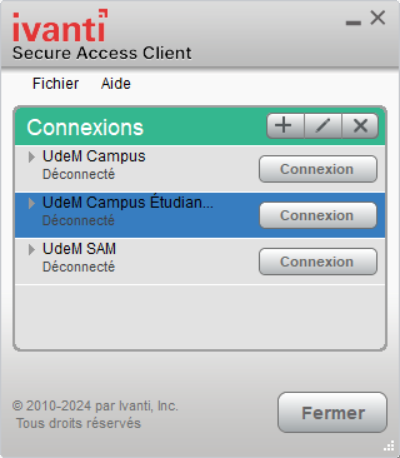 Image Removed Image Removed
|