-
Created by
 Arnaud d'Alayer, last updated on Aug 03, 2026
5 minute read
Arnaud d'Alayer, last updated on Aug 03, 2026
5 minute read
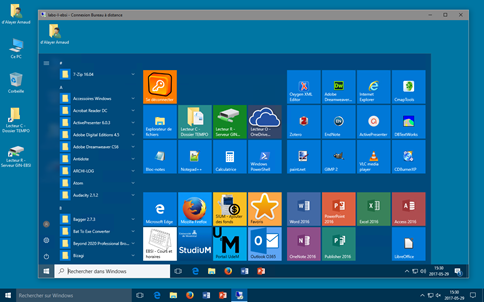
Ce service offre la possibilité aux clientèles membres de la communauté de l’EBSI d'accéder à distance à un poste de travail virtuel configuré comme les poste des laboratoires de l'EBSI via la technologie de « bureau à distance » .
Le « bureau à distance » permet de contrôler un ordinateur comme si vous étiez assis physiquement devant ce dernier, à partir de n'importe quel autre ordinateur dans le monde. Cette méthode permet ainsi d’accéder aux documents et d’utiliser les logiciels installés sur le poste contrôlé.
L’utilisation de ce service nécessite l’installation et l’initialisation d’une connexion VPN vers l’Intranet de l’Université.
Pour accéder au laboratoire virtuel de l'EBSI, vous devrez initialiser une connexion « UdeM Lab. enseignement » depuis l'application Cisco Secure Client.
Étape 1 : Installer l'application Cisco Secure Client
Vous n'avez besoin de réaliser cette étape qu'une seule fois sur votre appareil.
Si l'application Cisco Secure Client est déjà installée sur celui-ci, passez directement à l'étape suivante.
Suivez la procédure d'installation relative à votre système d'exploitation disponible sur la page FAQ VPN du site des TI.
- Procédure d'installation pour Windows
- Procédure d'installation pour macOS
- Procédure d'installation pour Linux
Étape 2 : initialiser une connexion VPN « UdeM Lab. enseignement ».
- Démarrez Cisco Secure Client
- Dans la liste déroulante, sélectionnez « UdeM Lab. enseignement » et cliquez sur le bouton « Connexion ».

- Entrez votre code d'accès et votre UNIP / Mot de passe pour vous authentifier. Vous pourriez avoir à valider votre deuxième facteur d'authentification.
Étape 3 : Installer le client Bureau à distance
Windows
Par défaut, un poste sur lequel les mises à jour importantes sont installées automatiquement dispose de la dernière version du logiciel client Connexion Bureau à distance.
Mac OS
La dernière version du logiciel client pour l’accès bureau à distance pour Mac OS X est disponible dans le Mac App Store, à l’adresse suivante :
https://apps.apple.com/us/app/windows-app/id1295203466?mt=12
Étape 4 : Vous connecter à un poste
- Rendez-vous à la page suivante : https://ebsi.umontreal.ca/ressources-services/laboratoires-informatique-documentaire/#laboratoire-virtuel.
- Repérez un poste disponible et cliquez sur le lien « Se connecter » et ouvrez le fichier téléchargé.

Notes pour les utilisateurs Windows :
- Si c'est la première fois que vous ouvrez un fichier de « Connexion Bureau à distance » (extension .rdp) :
- Cochez l'option « Je comprends et j'autorise l'ouverture des fichiers RDP sur cet appareil pour mon compte ».
- Cliquez ensuite sur « OK ».

- Pour permettre le copier-coller entre votre ordinateur et le poste des laboratoires de l'EBSI, cochez l'option « Presse-papiers ».
- Cliquez ensuite sur « Connexion ».

- Pour vous authentifier, vous devez inscrire votre nom d'utilisateur sous la forme « SIM\p0123456 » (où p0123456 est votre code d'accès).
Pour ce faire, cliquez au besoin sur le lien « Autres choix » et ensuite « Utiliser un autre compte ».
À la fin de votre session de travail :
- Comme si vous étiez présent physiquement, fermez votre session de travail sur le poste avec la tuile « Se déconnecter » du Menu démarrer.

- Déconnectez finalement votre connexion VPN.